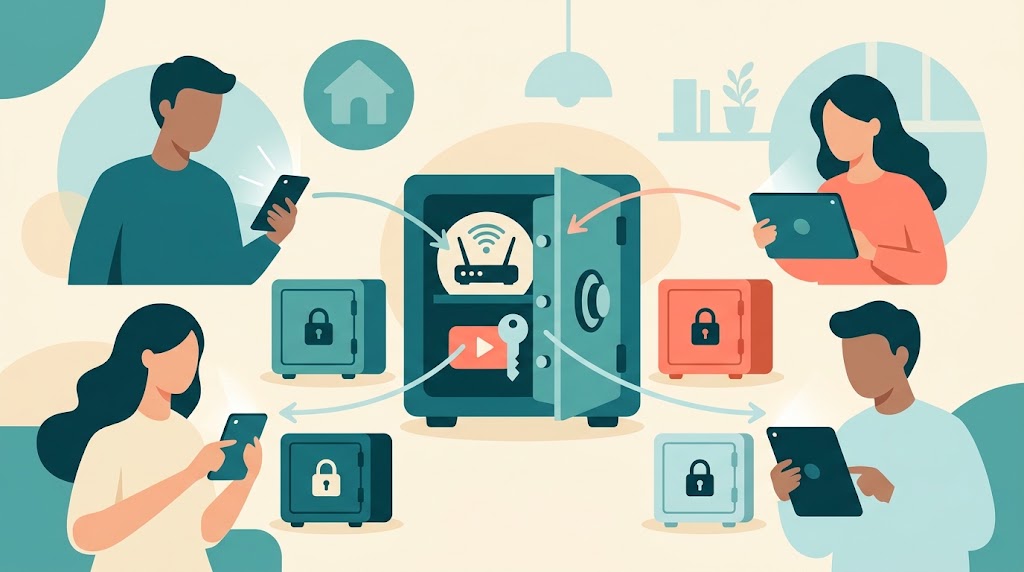
動画配信のログイン情報やWi-Fiのパスワードを家族に伝えるたび、個人用の情報まで見られないか気になることはありませんか。パスワード管理アプリ 家族 共有 比較では、同じアカウントを使い回すのではなく、各自のアカウントを保ったまま必要な情報だけ共有できるかが選ぶ軸です。
人数や共有保管庫の分け方、料金を比べると、家庭に合う候補を絞りやすくなります。動画配信やWi-Fiは共有し、金融機関のログイン情報は個人用に残すなど、使い分けの例と無料・有料プランの見方を整理します。
家族で使うパスワード管理アプリは、人数と共有範囲で選ぶ
2人で使うなら無料の共有機能も候補にする
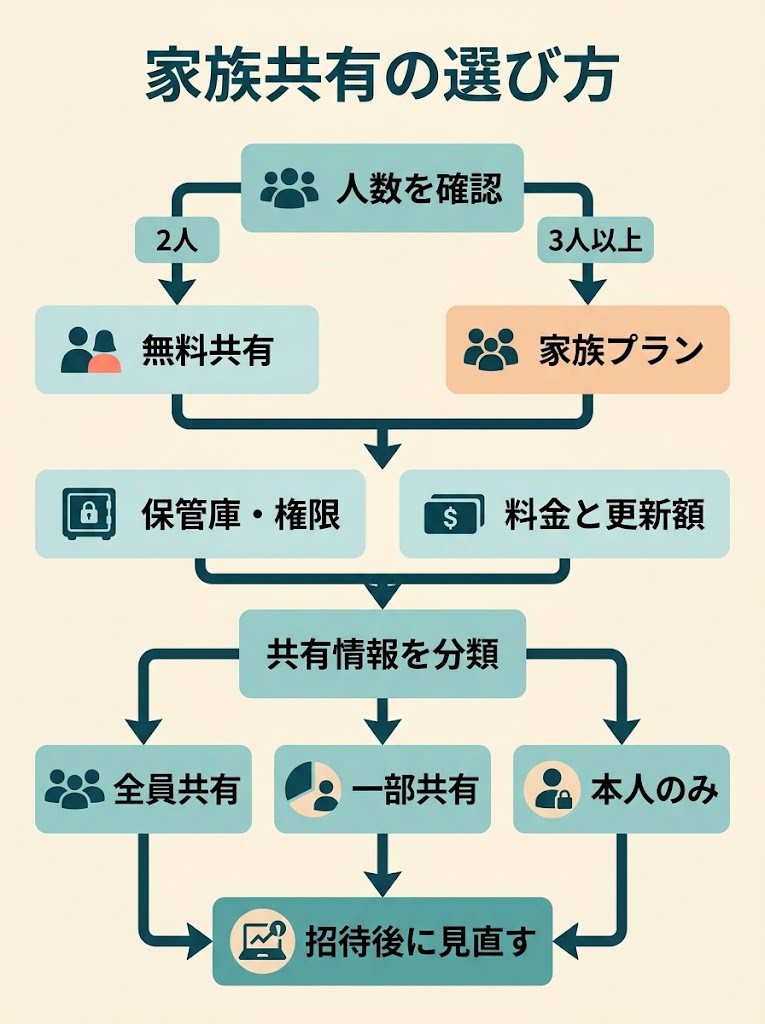
選ぶ軸は、家族の人数と、誰に何を見せるかです。2人だけなら、最初から有料の家族プランに決めず、無料で使える共有機能も候補に入ります。サービス名を選ぶ前に、家族の人数と共有したい情報を書き出しておくと、必要な機能が見えやすくなります。
Bitwardenでは無料の2人用組織を作成でき、組織が所有する認証情報を2人で共有できます(Bitwarden「Organizations Quick Start」)。動画配信や自宅のWi-Fiなど、2人とも使う情報を共有対象にする形です。個人用の情報までまとめて登録せず、無料機能で共有できる範囲を確認してから試すと安心です。
5人以上なら利用上限と個別アカウントを確認する
5人以上の家族では、プランの利用上限が足りるかに加え、各人が自分のアカウントを持てるかを見ます。たとえばBitwarden FamiliesとProton Pass Familyは最大6人、1Password FamiliesとKeeper Familyは5人が対象です(各公式プラン案内)。必要人数と上限が同じだと、招待したい人を追加できない場合があります。
家族の人数だけで決めず、個別アカウントと個人用保管庫の有無も確認しましょう。1Password Familiesは各メンバーがアカウントと非公開保管庫を使え、Proton Pass Familyも個人用と共有用の保管庫を分けられます(各公式案内)。家族で一つのログインを回す形ではなく、共有項目だけを渡せるかが見分けどころです。
共有する相手を分けたいなら権限設定を優先する
共有範囲を細かく決めたいなら、保管庫やコレクションごとにメンバーを指定できるかを優先します。家族全員に見せる動画配信の情報と、一部の人だけで使う情報を分ければ、共有先を整理しやすくなります。全員共有だけで足りるのか、相手を選びたいのかを先に考えてみましょう。
Bitwarden Familiesでは共有コレクションを複数作れ、コレクションごとに閲覧メンバーを管理できます(Bitwarden「家族向けパスワードマネージャー」)。1Passwordも共有保管庫に家族全員または選択したメンバーを含められます(1Password公式案内)。細かな分け方が必要なら、登録前に権限の設定画面やプラン条件を確かめると、運用後の見直しが減ります。
家族向けパスワード管理アプリを人数・保管庫・共有機能で比較
最大利用人数と個人用保管庫の有無を比べる
家族向けプランは、利用人数だけでなく個人用の保管庫を持てるかも見ておきたいところです。保管庫はログイン情報を保存する場所で、個人用と共有用を分けられると、家族に見せる情報を整理しやすくなります。
利用人数はプラン選びの入口です。Bitwarden Familiesは6人、Proton Pass Familyも管理者を含めて最大6人。1Password FamiliesとKeeper Familyは最大5人で、NordPass Familyは6つの個別ボルトを作れます。各社の公式案内に基づく人数です。
個人用の領域は、1Passwordでは各人の非公開保管庫、Proton Passでは個人用保管庫として案内されています。Keeperは5人分のプライベートボルト、NordPassは個別の暗号化ボルトを用意。人数と保管庫の両方で候補を絞ると、使い始めてからの行き違いを減らせます。比較表から家族の人数を満たす候補を2〜3個に絞り、個人用の情報を分けられるか公式ページで確かめてみましょう。
| アプリ | 最大利用人数 | 個人用保管庫 | 共有方法 |
|---|---|---|---|
| Bitwarden Families | 6人 | 個別アカウント | コレクションごとにメンバー設定 |
| 1Password Families | 5人 | 各人の非公開保管庫 | 全員または選択したメンバーと共有 |
| Proton Pass Family | 6人 | 個人用保管庫 | 共有保管庫のメンバーが利用 |
| Keeper Family | 5人 | 5人分のプライベートボルト | 共有フォルダ・レコードと権限設定 |
| NordPass Family | 6人 | 6つの個別暗号化ボルト | 必要な認証情報を共有 |
人数だけを見ると、6人まで利用できるのはBitwarden Families、Proton Pass Family、NordPass Familyです。1Password FamiliesとKeeper Familyは5人までなので、家族の人数が上限を超えないかを先に照らし合わせましょう。
共有範囲の調整方法も異なります。特定メンバーごとの設定を重視するなら、Bitwardenのコレクションや1Passwordの共有保管庫が候補になります。個人用領域の案内も確認し、希望する分け方に合うものを残しましょう。
共有保管庫やコレクションの管理方法を比べる
共有方法にも違いがあります。Bitwarden Familiesは共有コレクションを無制限に作成でき、コレクションごとに閲覧できるメンバーを設定できます。共有コレクションは、複数人で使う情報をまとめる場所です。
1Passwordは共有保管庫に家族全員、または選んだメンバーを含められます。管理者でも、ほかのメンバーのプライベート保管庫にあるアイテムは閲覧できません。Proton Passも個人用と共有用の保管庫を使い分けられ、共有用に入れた情報はそのメンバーが利用できます。
Keeper Familyは共有フォルダやレコードに加え、権限設定も無制限です。NordPass Familyでは各自のボルトを保ちながら、必要な認証情報を共有できます。動画配信のログイン情報は全員向け、特定のサービスは一部の人向けなど、共有先を具体的に想像して比べると選びやすくなります。
1Password Familiesの家族招待や、個人用と共有用の保管庫の使い分けを動画で確認できます。英語の解説ですが、共有の仕組みを画面で見ておくと、家族で使う際のイメージをつかみやすくなります。
家族共有の料金は、月額・年額と初年度価格を分けて比較
Bitwarden Familiesは6人分と年額請求を確認する
家族プランの料金を見るときは、月額表示だけでなく支払い方も確認しましょう。Bitwarden公式ページではFamiliesが月額3.99米ドルと案内されていますが、年額請求で、年間の請求額は47.88米ドルです。月ごとに支払う料金ではありません。
Bitwarden Familiesにはプレミアムアカウントが6つ含まれ、最大6人で利用できます。家族全員が使う予定なら、料金と利用人数を対応させて比較しやすいプランです。人数が少ない場合は、使わないアカウント分も含めて検討すると、費用の見方を誤りにくくなります。
1Passwordの初年度プロモーション価格は通常価格と区別する
1Password Familiesは最大5人で利用でき、日本語の公式ページには年払いの初年度プロモーション価格として月額4.49米ドルが掲載されています。これは初年度に限る条件付きの価格です。通常価格と同じものとして比べないようにしましょう。
表示額が近くても、Bitwarden Familiesの年額請求と、1Passwordの初年度プロモーション価格では条件が異なります。初年度の金額だけを見て決めると、更新後に想定していた負担とずれることも。料金表示だけでは更新後の負担は判断できません。
図の金額はいずれも公式ページの月額表示です。Bitwarden Familiesは年額請求で、1Password Familiesは年払いの初年度プロモーション価格として掲載されています。
1Passwordの金額は初年度限定の条件付き価格で、Bitwardenとは請求条件が異なります。金額の差だけで選ばず、契約時に適用条件と更新後の料金も公式ページで確認しましょう。
対象人数あたりの負担と更新後の料金を確かめる
家族の人数に対して何人分のアカウントを使うかで、プランの見え方は変わります。たとえば、利用者がプランの上限より少ない場合、機能だけでなく、使わない枠を含む総額も比べる視点が役立ちます。人数が多い家庭では、個別アカウントの上限も確認しましょう。
契約前には候補の公式料金ページで、請求周期、適用条件、更新後の金額を確認してみてください。特に初年度価格が表示されている場合は、通常価格への切り替え時期と請求額を見比べると安心です。家族内で費用を分担するなら、総額を誰が負担するかも先に相談できます。
個人用と共有用の保管庫を分け、見せる情報を選ぶ
動画配信やWi-Fiは家族用の共有保管庫にまとめる
家族で使うログイン情報は、共有用と個人用を分けると整理しやすくなります。動画配信サービスや自宅のWi-Fiなど、家族が一緒に使うものは共有保管庫にまとめる方法があります。必要な人が同じ場所から確認でき、個別に連絡する手間も減らせます。
共有保管庫に入れるのは、家族に見せてもよい情報だけにしましょう。たとえば動画配信のログイン情報は全員向け、来客用Wi-Fiは必要な人向けにするなど、使う場面を思い浮かべて分けます。共有する情報だけを共有保管庫に入れることが、プライバシーを保つ基本です。
金融機関など個人で管理する情報は個人用に残す
金融機関や個人のメールなど、本人が管理する情報は個人用の保管庫に残すのが自然です。家族プランに参加していても、個人の情報まで共有する必要はありません。共有保管庫に移す前に、家族が使う目的があるかを確認してみましょう。
家族プランでも、個人用の保管庫と共有用の保管庫は別に扱えます。たとえば1Password Familiesでは、管理者も他のメンバーのプライベート保管庫内のアイテムを閲覧できません。金融機関の情報を家族に渡す必要がある場合は、共有の範囲や利用目的を慎重に確かめてください。
全員共有と一部メンバーだけの共有を使い分ける
全員に見せる情報と、一部の人だけが使う情報を分けると、必要以上に共有せずに済みます。まず情報を「全員」「一部の人」「本人のみ」に分類し、共有保管庫へ入れるものと個人用に残すものを決めてみましょう。迷う情報は、本人のみから始める方法もあります。
共有範囲を分ける方法はサービスによって異なります。Bitwardenはコレクションごとに閲覧メンバーを管理でき、1Passwordは家族全員または選んだメンバーを共有保管庫に含められます。Proton Pass Familyも共有保管庫単位でメンバーが利用する仕組みです。使いたい分け方に合うか、設定画面も確認しましょう。
| 情報の種類 | 共有相手・保管先の例 | サービスごとの共有範囲 |
|---|---|---|
| 動画配信 | 全員・共有保管庫 | 共有保管庫やコレクションで管理 |
| Wi-Fi情報 | 必要な家族・共有保管庫 | 共有先のメンバーが利用 |
| 金融機関の情報 | 本人のみ・個人用保管庫 | 1Password管理者も他人の個人用保管庫を閲覧できない |
| 共有範囲の設定 | 全員または一部の人 | Bitwardenはコレクション、1PasswordとProton Passは共有保管庫で管理 |
動画配信やWi-Fiは、使う人が決まっているなら共有保管庫にまとめると確認しやすくなります。金融機関の情報などは、共有する理由がなければ個人用に残す整理ができます。
共有の単位はサービスごとに異なります。全員に同じ情報を見せるのか、コレクションや保管庫ごとに相手を選びたいのかを先に考えると、設定方法との相性を比べやすくなります。
無料で家族共有を始めるなら、人数と機能の範囲を確認する
Bitwardenの無料2人用組織で共有できる範囲を知る
無料でどこまで家族共有できるのか、まず試したい場合もあります。Bitwardenでは無料の2人用組織を作成し、組織が所有する認証情報を二人で共有できます。動画配信サービスや自宅のWi-Fiなど、二人で使う情報から始める方法に向いています。
組織の共有用情報と、それぞれが自分で管理する情報は分けて考えましょう。共有したいログイン情報を組織に登録すれば、二人で利用できます。個人用の情報まで共有に入れないよう、登録前に用途を確認しておくと整理しやすくなります。
まず2人で共有する場合は無料の組織を試し、必要な機能を確かめてみてください。家族で使う情報を少しだけ登録し、二人で問題なく扱えるか見てから範囲を広げると、使い方をつかみやすくなります。無料枠は二人で共有する入口として使えます。
3人以上や権限を分けたい場合は家族プランも比べる
家族が3人以上になる場合は、無料の2人用組織では人数が足りません。利用者ごとにアカウントを持てる家族プランを比べると、個人用の保管庫を保ちながら、共有情報も扱いやすくなります。共有する相手が増えるほど、人数上限の確認が欠かせません。
たとえばBitwarden Familiesは最大6人で使え、共有コレクションごとに閲覧できるメンバーを管理できます。Proton Pass Familyも最大6人が利用でき、個人用と共有用の保管庫を使い分けられます。家族の人数と共有範囲を並べて見ると、候補を絞りやすくなります。
人数が合っていても、共有相手を分けたいかどうかで選び方は変わります。1Password Familiesは最大5人が個別のアカウントと非公開保管庫を持ち、家族全員または選んだメンバー向けの共有保管庫を作れます。家族の一部だけに見せたい情報があるなら、共有範囲の設定方法も比べてみましょう。
家族を招待する前に共有権限と利用終了時の扱いを決める
共有保管庫ごとに閲覧できるメンバーを設定する
共有保管庫に家族全員を入れると、そこに保存した情報を全員が利用できます。動画配信の情報は全員、特定のサービスは一部の人だけ、というように共有先を分けると管理しやすくなります。
Bitwardenでは共有コレクションごとに閲覧できるメンバーを設定できます。1Passwordも共有保管庫に家族全員または選んだメンバーを含められ、管理者でも他の人のプライベート保管庫は閲覧できません。
家族の追加や離脱時に共有情報を見直す
招待前に共有保管庫のメンバーと、家族が抜けた際の変更手順を決めておきましょう。誰がどの保管庫に入るか、離脱時に誰がアクセスを外すかを共有しておくと、変更のたびに迷いにくくなります。
家族が抜けるときは、共有保管庫のメンバー一覧を見直し、不要になったアクセスを外す流れを確認します。本人が知っていたログイン情報をそのまま使い続ける場合は、必要に応じてパスワードの変更も検討できます。
プラン終了後のデータアクセスと機能制限を確認する
プランを解約した後に、保存データへアクセスできるかはサービスごとに異なります。Proton Pass Familyでは、プラン終了後はProton Pass Freeに移行し、保存したパスワードやデータには引き続きアクセスできますが、一部機能は制限されます。
解約を考え始めたら、移行後に使えなくなる機能や共有保管庫の扱いを公式案内で確かめておくと安心です。必要な情報を誰が管理するかも家族で話し合い、利用終了後の手順を共有しておきましょう。
まとめ
パスワード管理アプリ 家族 共有 比較で見えてくるのは、機能の多さより、家族の暮らしに合う共有の線引きです。使う人が安心できる範囲を保てるかまで含めて選ぶと、長く続けやすくなります。
今日は動画配信やWi-Fiの情報を一つだけ選び、招待後の見え方を試してから、金融機関など慎重な情報の置き場所を考えるのもよいでしょう。小さく始めれば十分です。
FAQよくある質問
- Qパスワード管理アプリは無料でも家族と共有できますか?
- A
できます。Bitwardenの「Organizations Quick Start」によると、無料の2人用組織を作成し、組織が所有する認証情報を2人で共有できます。
共有できる人数や機能はサービスによって異なります。家族の人数と、共有相手を分ける必要があるかを利用前に確認してみてください。
- Q家族プランの管理者は、家族の個人用パスワードも見られますか?
- A
プライベート保管庫の扱いはサービスごとに異なるため、プランの説明を確認しましょう。1Passwordでは、管理者も他のメンバーのプライベート保管庫内のアイテムを閲覧できません。
共有保管庫は個人用とは分けて使えます。家族全員で使う情報だけを共有保管庫に入れると、個人用の情報と整理しやすくなります。
- Q家族が6人の場合はどのプランが候補になりますか?
- A
Bitwarden Familiesは6アカウント、Proton Pass Familyは管理者を含む最大6人が利用できます。それぞれの公式ページで確認できる利用人数です。
NordPass Familyは6つの個別の暗号化ボルトを作成できます。共有機能や料金、個人用保管庫の使い方も比べ、家族に合うプランを選んでみてください。
- Q家族プランを解約したりメンバーから外れたりすると、保存データはどうなりますか?
- A
データへのアクセスや機能制限は、サービスによって異なります。Proton Pass Familyでは、プランを離れるとProton Pass Freeに移行し、保存したパスワードやデータには引き続きアクセスできますが、一部機能は制限されます。
他のサービスでは扱いが異なる場合があります。解約やメンバー変更の前に、利用中のサービスの公式案内でデータの扱いを確認しておくと安心です。