LINE公式アカウントから身に覚えのないログイン通知や電話番号認証の通知が届くと、誰かが入ったのではと気になります。LINE ログイン通知 心当たりがないと感じても、通知が届いただけでログイン成功が確定するわけではありません。
通知の文面によって、第三者のログイン試行や電話番号の誤入力など、考えられる状況は異なります。まず通知の種類を見分け、メイン端末でログイン中の端末を確認する流れを押さえると、不審な端末への対応を整理できます。
LINEログイン通知に心当たりがないとき、まず通知の意味を見分ける
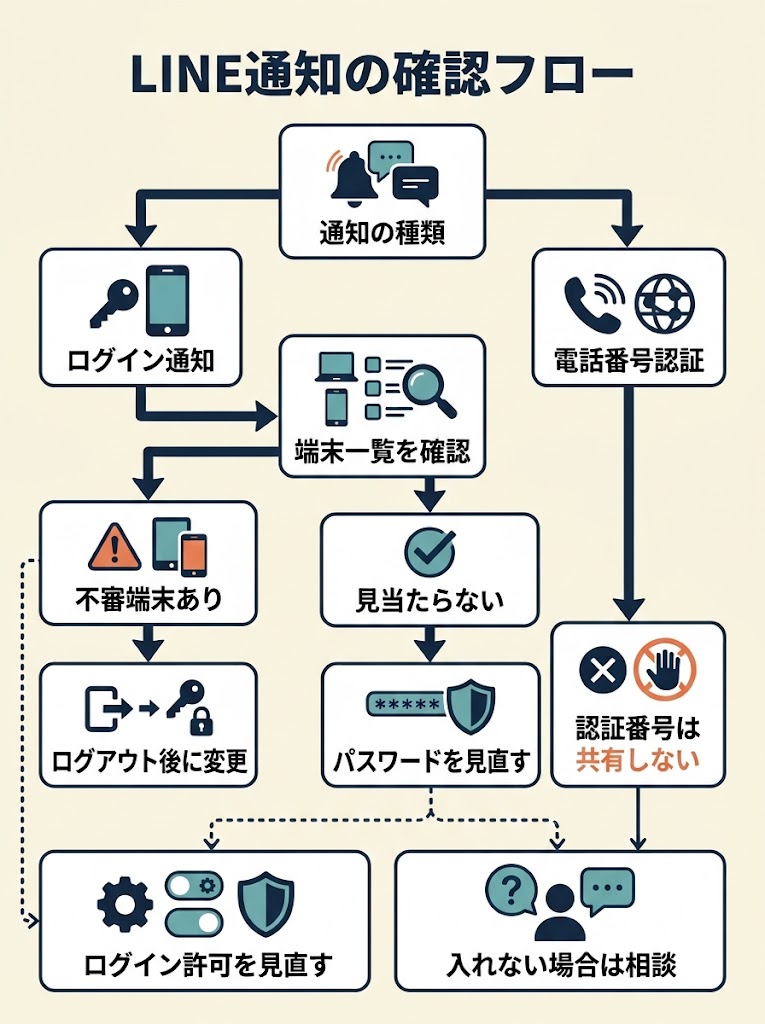
「他の端末でログイン」の通知はログイン試行の可能性がある
「LINE」公式アカウントの通知は、操作の種類によって文面が異なります。アカウントの引き継ぎやLINE関連サービスへのログイン時にも届く通知です。自分で操作していないのに、他の端末でログインした旨の通知が来た場合は注意してください。登録メールアドレスとパスワードを使い、第三者がログインを試している可能性があります。
この通知だけでは、ログインが成功したとは判断できません。まずは通知文面でログイン通知と電話番号認証通知を見分けると、次に取る行動を整理しやすくなります。文面に心当たりのある操作がなければ、通知を消す前に内容を確認しておきましょう。
電話番号認証の通知は第三者の操作や番号の誤入力でも届く
電話番号認証の通知は、自分で認証していなくても届くことがあります。第三者がその電話番号で認証を試している場合のほか、誰かが電話番号を誤って入力した可能性もあります。通知が来た事実だけで、アカウントへの侵入が成立したとは限りません。
心当たりがない場合、届いた認証番号は誰にも伝えず、SMSは破棄するようLINEが案内しています。認証のための音声通話が届いても、操作していないなら出ない方法があります。ログイン通知とは最初の対応が異なるため、通知の種類を先に確かめてください。
| 通知の種類 | 想定される状況 | 最初に取る行動 |
|---|---|---|
| ログイン通知 | 第三者がログインを試している可能性 | 文面を確認し、端末一覧を確認する |
| 電話番号認証通知 | 第三者の操作、または番号の誤入力 | 認証番号を伝えず、SMSを破棄する |
ログイン通知は、第三者が登録情報を使ってログインを試している可能性を示します。通知だけで成功の有無は決めず、文面を確かめてから端末一覧の確認へ進みましょう。
電話番号認証通知は、番号の誤入力でも届く場合があります。認証番号を共有しないことを優先し、SMSや電話への対応は通知の種類に合わせて選んでください。
通知の種類だけで乗っ取りが確定したとは判断できない
ログイン通知や電話番号認証通知が届いても、それだけで乗っ取りが確定したわけではありません。ログインを試された段階なのか、番号の入力を誤られたのかは、通知だけでは区別できない場合があります。まずは届いた文面と、自分が直前に行った操作を照らし合わせましょう。
慌てて通知内の案内に従う前に、LINEアプリからアカウントの状態を確認する流れが安心です。ログイン通知ならログイン中の端末、認証通知なら認証番号を他人に伝えていないかを確認します。通知の意味を整理してから対処すれば、必要な確認を選びやすくなります。
LINEログイン通知後はログイン中の端末を確認する
メイン端末で「ホーム」から「設定」>「アカウント」へ進む
通知を見て不安でも、まずはLINEを使っているメイン端末から接続状況を確認します。LINEアプリで「ホーム」>右上の「設定」>「アカウント」と進み、「ログイン中の端末」を開いてください。
メイン端末とは、普段LINEアカウントを管理しているスマートフォンのことです。PCやタブレットではなく、そのスマートフォンで一覧を開くと、ログイン状態を確認しながら次の操作へ進めます。
画面を開いたら、表示された端末をすぐに消すのではなく、まず自分の利用状況と照らし合わせます。仕事用や以前使った機器がある場合は、その可能性も含めて見ていきましょう。慌てて一括操作を選ばず、端末ごとに確認する方法もあります。
端末名とログインからの経過時間を確認する
一覧では、ログインしている端末名とログインからの経過時間を確認できます。端末名と利用時期を照らし合わせると、普段使うパソコンやタブレットの接続か判断しやすくなります。
たとえば、最近自分でLINE関連サービスにログインした機器なら、表示と操作時期が合うかを確認します。使った覚えがない名前や時期なら、接続を残す必要があるか慎重に見直してください。
端末名だけで利用者を特定できるとは限りません。名前が曖昧なときは、共用端末や以前使った機器も思い出し、判断がつかなければ一覧の内容を控えてからログアウト方法を選ぶと落ち着いて進められます。
見覚えのない端末だけ、またはすべてのサービスからログアウトする
自分のものではないと判断できる端末があれば、一覧からその端末を選び、個別にログアウトします。LINEの「ログイン中の端末」を開き、心当たりのない端末があればログアウトするのが具体的な対応です。
切断する端末を特定できているなら、ほかの自分の接続を残せる個別操作が便利です。どれが不審な端末か分からない場合や、LINE関連サービスの接続もまとめて切りたい場合は、一括ログアウトを選べます。
「すべてのサービスからログアウトする」を使うと、LINE関連サービスにログイン中の端末もまとめてログアウトされます。自分が使っているサービスも対象になるため、再ログインが必要になる点を踏まえて選んでください。
| 操作 | 向いている状況 | 対象 |
|---|---|---|
| 個別の端末をログアウト | 不審な端末を特定できている | 選んだ端末 |
| すべてのサービスからログアウト | 不審な端末を判別しにくい、接続をまとめて切りたい | LINE関連サービスのログイン中端末 |
利用する端末が分かっていて一台だけ切りたい場合は、個別ログアウトが向いています。心当たりのない端末が複数ある、または区別しにくい場合は一括操作を検討できます。
一括ログアウトはLINE関連サービスの接続も切断します。必要なサービスへの再ログインが発生することを踏まえ、迷う場合は端末名を確認してから選ぶとよいでしょう。
LINEログイン通知に心当たりがない場合の対処法とパスワード変更
不審な端末があればログアウトしてからパスワードを変更する
「ログイン中の端末」に見覚えのない端末が表示されたら、その端末を選んでログアウトします。端末名だけで判断しにくい場合は、ログインからの経過時間も確認し、使っている機器やサービスと照らし合わせてください。判断がつかない端末は、ログアウトしておく方法もあります。
ログアウト後にパスワードを変更する流れで進め、LINEでは他サービスと異なるパスワードを設定してください。同じ文字列を使い回していると、別サービスから情報が漏れた際にLINEでも試されるおそれがあります。変更後はログイン中の端末をもう一度確認すると、状態を整理できます。
不審な端末がなくても通知が届いたらパスワードを見直す
一覧に不審な端末が見当たらなくても、通知だけでログイン成功の有無までは決められません。自分が操作していないログイン通知は、第三者が登録メールアドレスとパスワードを使って試した可能性があります。通知の文面と、直前に自分がLINE関連サービスへログインしたかを照らし合わせましょう。
心当たりがないままなら、端末一覧に表示がないことだけを安全の根拠にせず、パスワードを変更しておくと安心です。特に、他のサービスと同じパスワードを使っている場合は、LINE専用のものへ切り替えてください。通知内のリンクではなく、LINEアプリを自分で開いて確認すると、偽サイトへ誘導されるリスクを避けやすくなります。
パスワードは8~20文字で半角英大文字・小文字・数字・記号のうち3種類以上を含める
LINEヘルプセンターでは、パスワードを半角英大文字・英小文字・数字・記号のうち3種類以上を含む8~20文字にするよう案内しています。たとえば英大文字と数字だけでは種類が足りないため、もう一種類を加えて条件を満たす形に整えます。
他サービスと同じ文字列や、推測されやすい単語の組み合わせは避け、LINE用に別のものを選びましょう。入力ミスが心配なら、変更画面に表示される条件を確かめながら入力してください。LINEアカウントの引き継ぎ直後は24時間以内に変更できないため、その場合は時間を置いてから再度試します。
LINE電話番号認証の通知に心当たりがないときの対応
認証番号を他人に伝えず、SMSは破棄する
電話番号認証の通知に心当たりがなくても、認証番号を入力したり、相手に伝えたりしないでください。番号の誤入力で通知が届く場合もあるため、通知だけでアカウントへの侵入が確定したとは限りません。
通知に記載された認証番号を誰にも教えず、SMSを破棄するか着信に応答しない対応を取りましょう。認証番号を求める連絡があっても、相手の説明を確かめるために番号を伝える必要はありません。
SMSに返信したり、認証番号を入力したりせず、通知を閉じておくと落ち着いて対応できます。電話番号を誤って入力した人から折り返しを求められても、認証番号は共有しないでください。
認証の電話が届いても心当たりがなければ出ない
心当たりのない認証の電話が届いた場合は、応答せずにそのままにしておきましょう。LINEの案内でも、身に覚えのない電話番号認証については音声通話に出ないよう案内されています。
着信に出てしまった場合も、音声で案内された認証番号を他人に伝えないことが大切です。認証操作をしていないなら、相手に確認を求めたり、番号を読み上げたりせず通話を終えてください。
認証番号をすでに伝えた場合はアカウントの状態をすぐ確認する
認証番号をすでに伝えてしまった場合は、まず自分のスマートフォンでLINEを開き、アカウントにログインできるか確認してください。使えている場合も、知らない操作が行われていないか、アカウントの状態を落ち着いて確かめます。
メイン端末で「ホーム」から「設定」>「アカウント」>「ログイン中の端末」を開き、端末名とログインからの経過時間を確認します。見覚えのない端末があればログアウトし、その後にLINEのパスワードを変更してください。
ログインできない、またはアカウントが不正に使われている疑いがある場合は、LINEヘルプセンターの案内に沿って再ログインや問い合わせフォームを利用します。不正利用が確認されたときのアカウント削除や有料アイテムなどの移行も、公式窓口に状況を伝えて相談できます。
LINEログイン許可をオフにしてサブ端末からのログインを防ぐ
メイン端末の「設定」>「アカウント」からログイン許可を切り替える
「ログイン許可」は、PCやタブレットなどのサブ端末からLINEにログインするための設定です。切り替えるときは、メイン端末のLINEで「ホーム」>「設定」>「アカウント」と進み、ログイン許可の項目を確認します。
設定の場所が見つからない場合は、メイン端末で操作しているかを確かめてみてください。サブ端末側ではなく、普段使うスマートフォンのLINEから変更する設定です。
項目を切り替えたら、希望する状態になっているか画面で確認しましょう。通知に心当たりがない場合も、まず設定の現在の状態を見てから、使い方に合わせて判断できます。
PCやタブレットでLINEを使わないならオフを検討する
PCやタブレットでLINEを使っていない場合は、メイン端末で「ログイン許可」をオフにする方法があります。スマートフォンだけで利用しているなら、サブ端末からのログインを許可する必要があるか見直せます。
使っていないサブ端末のログイン許可はオフにする、と覚えておくと設定を選びやすくなります。心当たりのない通知が届いたときも、利用していない端末からのログインを許可したままにする必要があるか確認してみましょう。
オフにする操作は、メイン端末のLINEで「ホーム」>「設定」>「アカウント」から行います。設定を見直しても、通知だけで不正ログインの有無が確定するわけではないため、ログイン中の端末の確認も別に行うと状況を整理できます。
| 利用状況 | 設定の目安 | 確認すること |
|---|---|---|
| PC・タブレットを使わない | オフを検討 | メイン端末で設定を切り替える |
| PC・タブレットを使う | オンを検討 | 利用中の端末を把握する |
PCやタブレットを使わない場合は、ログイン許可をオフにする選択肢があります。設定はメイン端末のLINEから変更できます。
サブ端末を使う場合は、利用の継続が必要かを確認してから選びます。使わなくなった後は、許可設定やログイン中の端末を見直すと整理しやすくなります。
サブ端末を使う場合は利用状況に合わせて設定を選ぶ
仕事用のPCやタブレットでLINEを使っている場合は、ログイン許可をオフにすると、その端末での利用に影響する可能性があります。使い続ける端末があるかを先に確かめ、必要ならオンのままにする選び方もあります。
オンにして使う場合は、利用しているPCやタブレットを把握しておくと、端末一覧を確認したときに見分けやすくなります。使わなくなった端末があれば、ログイン中の端末の一覧も確認してみてください。
利用する端末がなくなったときは、ログイン許可をオフにするなど、使い方の変化に合わせて設定を見直せます。サブ端末の利便性と、不要なログインを許可しない設定のどちらを優先するかで選びましょう。
サブ端末からのログインを止める設定や、アカウントの安全確認を画面で見たい人は、動画で操作箇所を確認できます。通知後に設定を見直す際、項目の位置を把握しやすくなります。
LINEアカウントにログインできない・乗っ取りが疑われる場合の問い合わせ
アカウントに入れる場合はログイン状態を確認して安全対策を行う
アカウントを操作できるなら、まずログイン状態を確認しましょう。メイン端末のLINEで「ホーム」から「設定」、「アカウント」、「ログイン中の端末」へ進み、表示された端末名とログインからの経過時間を確かめます。
見覚えのない端末があれば、その端末をログアウトしてからパスワードを変更します。自分が使っているPCやタブレットも一覧と照らし合わせると、知らない端末かどうか判断しやすくなります。安全対策を進めてもログインできる状態か、あわせて確認してください。
ログインできない場合は状況に応じて再ログインや問い合わせフォームを利用する
ログイン画面が表示されても、すぐにアカウントを失ったと決めつける必要はありません。LINEヘルプの不正ログインに関する案内を確認し、状況に応じた再ログインの手順を試してみましょう。入力情報や表示されたエラーメッセージも、落ち着いて確認します。
再ログインできない場合や、登録情報を変更された疑いがある場合は問い合わせフォームを利用できます。アカウントにログインできない場合はLINEヘルプの不正ログイン案内から問い合わせる方法があります。通知の内容や現在のログイン状況を整理して伝えると、状況を説明しやすくなります。
不正利用が確認された場合はLINEの案内に沿ってアカウント削除やアイテム移行を相談する
第三者による利用が確認されたときは、LINEの不正ログイン案内に沿って対応しましょう。アカウントに入れるかどうかで取れる手順が異なるため、現在の画面や利用できる機能を確認してから相談先を選びます。判断に迷う場合は、自己判断で操作を進めず公式の案内を確かめてください。
LINEの案内には、不正利用が確認された場合にアカウントを削除して悪用を防ぐ対応が記載されています。有料アイテムやコインなどを新しいアカウントへ移行する対応についても案内されているため、該当する場合は問い合わせ時にあわせて相談してください。利用状況によって必要な手続きが異なることがあります。
まとめ
LINEのログイン通知に心当たりがないときは、通知の印象だけで結論を急がず、自分の操作状況とアカウントの状態を合わせて考えることが大切です。確認できる情報を重ねれば、必要な対応を選びやすくなります。
今日できることとして、メイン端末からログイン中の端末を開き、見覚えのない接続がないか確かめるところから始めてみるのもよいでしょう。落ち着いて、一つずつ。
FAQよくある質問
- QLINEログイン通知が届いたのに、ログイン中の端末に知らない端末がありません。乗っ取られていますか?
- A
通知だけで、ログインが成功したとは限りません。第三者がログインを試した段階で通知が届く場合もあります。
ログイン中の端末一覧に不審な接続がないか確認し、認証番号は誰にも伝えないでください。念のため、LINEのパスワードも見直しておくと安心です。
- QLINEの電話番号認証通知は、電話番号を間違えられただけでも届きますか?
- A
届く可能性があります。第三者が認証を試みた場合のほか、他人が電話番号を誤入力した場合にも通知されることがあります。
認証番号は相手に伝えず、SMSは破棄してください。認証の着信に心当たりがなければ、電話に出ないようLINEも案内しています。
- QLINEのログイン許可をオフにすると、スマートフォンでも使えなくなりますか?
- A
ログイン許可は、PCやタブレットなどのサブ端末からLINEへログインできるかを切り替える設定です。オフにしても、スマートフォンでのLINE利用を制限する設定ではありません。
設定はメイン端末のLINEで変更できます。ホームから設定、アカウントへ進み、利用状況に合わせて切り替えてください。
- QLINEアカウントを引き継いだ直後にパスワードを変更できますか?
- A
LINEアカウントの引き継ぎ後24時間以内は、メールアドレスとパスワードを変更できません。変更画面で操作できない場合は、この制限に該当している可能性があります。
引き継ぎ直後に変更できないときは、時間を置いてから再度操作してください。