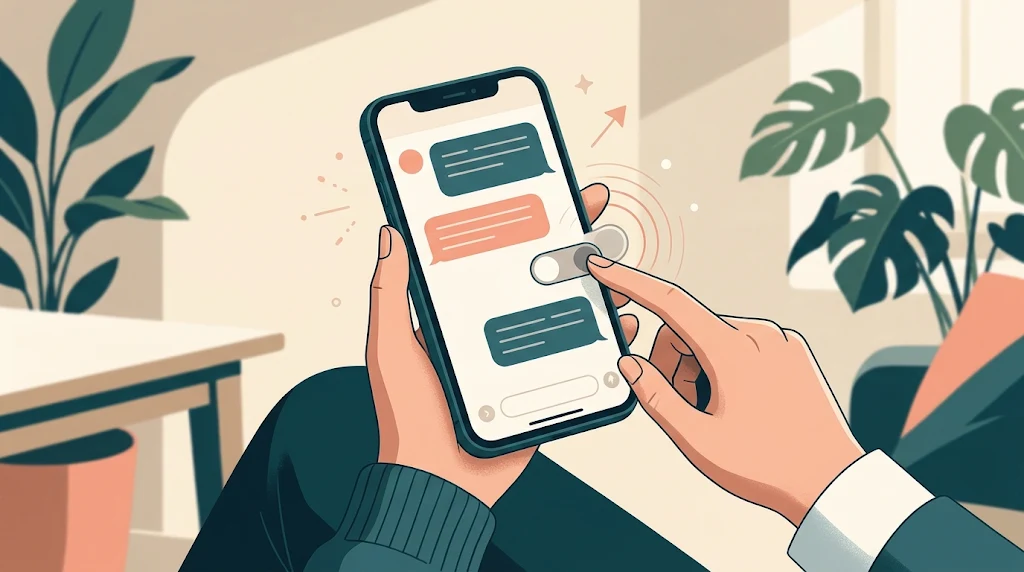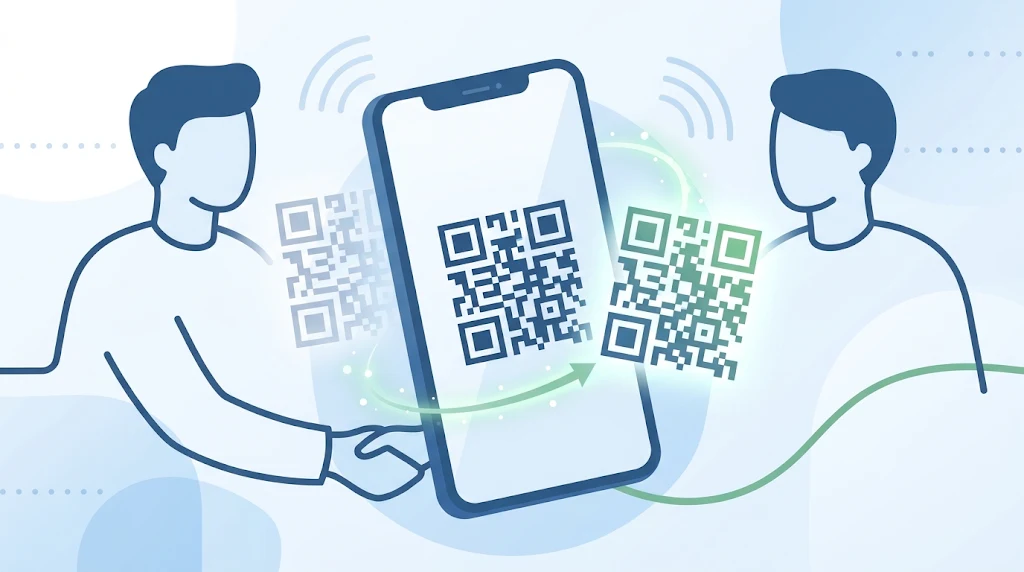
以前共有した画像やURLが残っていると、LINE QRコードを更新するとどうなるのか気になりますよね。更新すると、更新前のQRコードと友だち追加用URLは使えなくなりますが、すでに友だちになっている相手との関係は変わりません。
確認したいのは、更新後に新しいコードを共有する方法や、相手が追加できないときの確認点です。メイン端末・サブ端末それぞれの手順に加え、古いコードを掲載したままのときや、知らない相手からの追加を避けたいときの対応も整理します。
LINE QRコードを更新するとどうなる?古いコードと友だち関係への影響
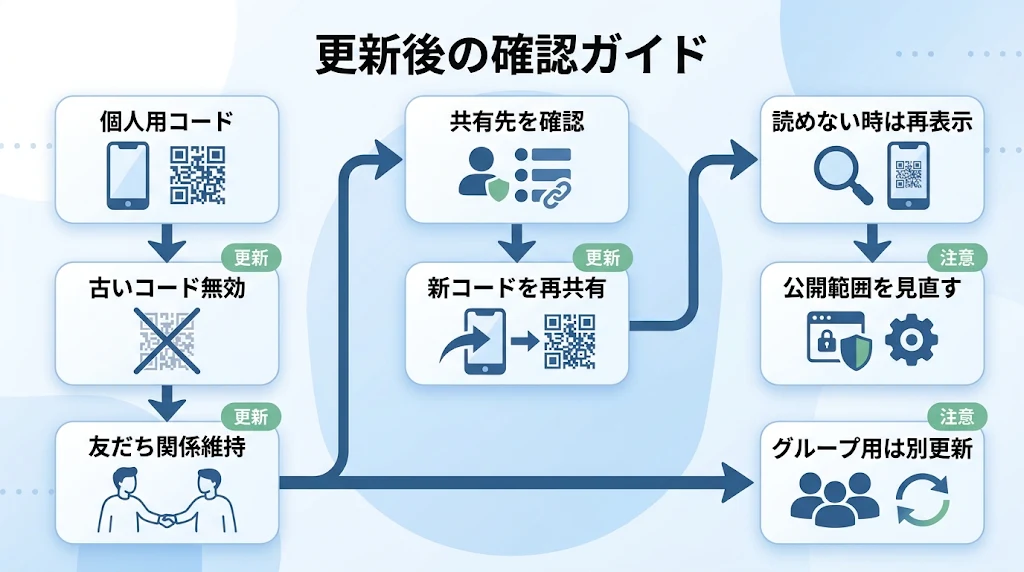
更新前のQRコードや友だち追加用URLは無効になる
更新すると、以前に発行して共有したマイQRコードと友だち追加用URLは無効になります。相手の端末に画像やメッセージが残っていても、古い情報から新たに友だち追加することはできません。更新で変わるのは、これから追加されるための入口です。
送信済みの画像やURLを相手の端末から消せなくても、コード側を更新すれば古い情報を無効にできます。更新前に、古いコードを誰に共有したか思い出してみましょう。共有先や公開範囲、今後も使う予定があるかを見ながら、更新が必要か判断できます。
更新すると新しいQRコードが使えるようになります。以前のコードを保存している相手には、そのままでは追加できないことを伝え、新しいものを共有し直すと行き違いを防ぎやすくなります。古い画像が残っている場合は、削除できる範囲で差し替えておくと安心です。
| 項目 | 更新前 | 更新後 |
|---|---|---|
| 古いマイQRコード | 友だち追加に使える | 無効になり使えない |
| 古い友だち追加用URL | 友だち追加に使える | 無効になり使えない |
| 既存の友だち関係 | そのまま | そのまま |
更新で無効になるのは、古いQRコードと友だち追加用URLです。すでに友だちになっている相手との関係は変わらないため、新規追加の入口と既存のつながりを分けて捉えられます。
共有済みの古い画像やURLは、更新後に新規追加へ使えません。相手が追加を終えているか不明なときは、更新後のコードを送り直し、双方の追加状況も確認すると行き違いを減らせます。
すでに友だちの相手との関係は変わらない
更新の対象は友だち追加用の情報です。友だちリストやトークの相手を消す操作ではなく、すでに友だちになっている相手との関係はそのまま変わりません。QRコードを更新したことだけを理由に、友だちから削除されることはありません。
たとえば、以前にQRコードから追加し、すでに友だちになっている相手がいる場合、その相手とのつながりは更新後も続きます。新しく無効になるのは、まだ追加を終えていない人が使う古いコードやURLです。既存の友だちへの影響と、新規追加の可否は分けて考えられます。
新しいQRコードから追加するには相手側の操作も必要
新しいQRコードを相手が読み取っても、それだけで双方の友だち追加が完了するとは限りません。LINEヘルプセンターによると、読み取った側が相手を追加し、コードを表示した側も相手を追加する必要がある場合があります。読み取り後に追加操作まで進んだか確認しましょう。
相手が自分を追加しただけで、こちらの友だちリストに表示されないこともあります。相手側にプロフィール画面の追加操作を案内し、こちらにも相手からの追加が届いていないか確かめると状況を整理できます。コードを読み取れたかだけで判断せず、双方の追加状況を見てみてください。
マイQRコードの更新方法は?メイン端末・サブ端末の手順
メイン端末はトーク画面上部のプラスメニューから更新する
更新したいけれど操作場所が分からないときは、まずメイン端末を使っているか確認します。メイン端末では、トーク画面上部にあるプラスメニューを開き、表示された項目から「マイQRコード」を選びます。
マイQRコードが表示されたら、画面内の「更新」をタップします。端末に合う手順でマイQRコードを更新します。更新によって、以前共有したQRコードや友だち追加用URLから追加されるのを防げます。
操作の途中で別の画面に移った場合は、トーク画面上部のプラスメニューから開き直してみましょう。更新前のコードを表示した画面や保存画像を使っても、古いコードのまま共有してしまうことがあります。更新後の画面を確認してから次へ進むと安心です。
サブ端末はホームの友だち追加からマイQRコードを開く
サブ端末では、メイン端末とは入口が異なります。ホーム画面から「友だち追加」を開き、「QRコード」を選択してから「マイQRコード」へ進みます。表示された画面で、自分のコードを確認してください。
画面にマイQRコードが表示されたら、「更新」をタップします。以前共有した個人用のQRコードや友だち追加用URLを無効にする操作です。グループ招待用のコードとは別なので、画面に表示されている項目を確かめながら進めると取り違えにくくなります。
| 端末 | 画面の進み方 | 最後に行う操作 |
|---|---|---|
| メイン端末 | トーク画面上部のプラスメニュー>マイQRコード | 更新をタップ |
| サブ端末 | ホーム>友だち追加>QRコード>マイQRコード | 更新をタップ |
入口は端末によって異なりますが、どちらも自分のマイQRコードを表示してから更新します。操作の途中でグループ招待用コードを開いていないか、画面の項目名を確かめましょう。
使っている端末に合う行をたどれば、更新ボタンまで迷いにくくなります。更新後は新しいコードを表示し、共有する画像やリンクを取り違えないように確認してください。
更新後は新しいコードを表示・保存して共有する
更新が済んだら、画面に表示されている新しいマイQRコードを共有します。その場で相手に読み取ってもらうほか、コードを転送したり、保存して後から送ったりできます。保存済みの古い画像を再送しないよう、共有するコードを選ぶときに確認しましょう。
友だち追加用リンクで案内する場合は、新しいリンクを共有します。受け取った側はリンクを開き、LINE上のプロフィール画面で「追加」をタップすると友だち追加できます。リンク共有機能が見当たらないときは、LINEのバージョンを確認してみてください。LINEガイドでは、バージョン12.3.0以上で利用できると案内されています。
古いQRコードや友だち追加URLを共有済みならどうする?
送信済みの画像やリンクは、更新後のものに差し替える
マイQRコードや友だち追加用URLを更新すると、以前に共有したものは無効になり、その情報から新たに友だち追加できなくなります。LINEヘルプセンターも、共有済みの情報からの追加を止める方法として、コードやURLの更新を案内しています。
更新後も、送信済みの画像やメッセージが相手側に残っている場合があります。古い情報を見て相手が迷わないよう、共有先や掲載場所を確認し、必要な相手には新しいQRコードまたはURLを送り直しましょう。
SNSや印刷物に載せたコードは、掲載場所ごとに確認する
SNSに載せたコードは、投稿だけでなくプロフィール欄や固定表示など、掲載した場所を一つずつ見直します。古い画像が残っていたら、新しいコードに差し替えるか、公開を取りやめる方法があります。
印刷物は、配布済みか手元に残っているかで対応が変わります。手元のチラシや名刺なら差し替え、配布済みなら掲載場所や配布先を確認し、新しいコードを届けられるか検討してみてください。
個別トークで画像を送った場合も、古い画像を取り消せるとは限りません。更新後のコードを別のメッセージで送り、相手が新しいものを使えるよう伝えると、古い画像との取り違えを防ぎやすくなります。
| 共有場所 | 更新後の確認 | 対応 |
|---|---|---|
| 個別トーク | 送信済み画像が残っていないか | 新しいコードやURLを送る |
| SNS投稿 | 投稿やプロフィール欄に古いコードがないか | 差し替えるか公開を取りやめる |
| 印刷物 | 配布前か配布済みか | 手元は差し替え、配布先は共有方法を検討 |
更新後も、共有した画像や投稿が自動で置き換わるわけではありません。個別トーク、SNS、印刷物の順に見直すと、古いコードの残り場所を把握しやすくなります。
手元で直せるものは新しい情報に差し替え、相手の手元に残るものには送り直す方法を検討しましょう。対応できる範囲から確認すれば、共有先ごとの見落としを減らせます。
リンク共有機能が使えない場合はLINEのバージョンを確認する
友だち追加用リンクを共有する機能が見当たらない場合は、LINEのバージョンを確認してみましょう。LINEみんなの使い方ガイドでは、リンク共有機能はLINEバージョン12.3.0以上で利用できると案内されています。
条件を満たしているのに使えないときは、アプリの更新状況を確認し、利用できる状態になってからリンクを作り直す方法があります。急いで共有したい場合は、新しいマイQRコードを表示して保存し、画像として送る方法も選べます。
QRコード更新後に読み取れないときの確認手順
「該当するユーザーが見つかりませんでした」と出たら新しいコードを表示する
「該当するユーザーが見つかりませんでした」と表示された場合は、読み取ったコードが古い可能性があります。LINEヘルプセンターは、QRコードを更新してから再度読み取るよう案内しています。保存済みの画像ではなく、LINEアプリで新しいコードを表示して試しましょう。
コードを表示した側に新しいQRコードを出してもらい、読み取り画面を開き直して読み取ります。画面の明るさや読み取り位置を整えても反応しないときは、共有元にコードを再送してもらう方法もあります。原因を一つずつ切り分けると、古い画像を使っていたのか、別の問題なのかを確認しやすくなります。
| 状況 | 確認すること | 次の操作 |
|---|---|---|
| 該当するユーザーが見つからない | コードが更新前のものではないか | 新しいコードを表示して再読取 |
| プロフィールが開いた | 読み取った側が追加したか | プロフィール画面で追加 |
| 相手が友だちに表示されない | コード表示側も追加したか | 双方の追加操作を確認 |
| 保存画像で読み取った | 画像が最新か | 共有元に新しいコードを依頼 |
エラーメッセージが出た場合は、まずコード自体が新しいかを確認します。プロフィール画面まで進めた場合は、コードの読み取りではなく、追加操作が残っていないかを見直しましょう。
確認する順番は、コードの新しさ、読み取り、双方の追加操作です。表の状況に合わせて一つずつ試すと、同じコードを何度も読み直す手間を減らせます。
読み取った側とコードを表示した側の追加操作を確かめる
QRコードを読み取っただけでは、友だち追加が完了しない場合があります。読み取った側は相手のプロフィール画面で追加し、コードを表示した側も相手を追加する操作が必要です。どちらか一方だけで止まっていないか、双方の画面で確認してみましょう。
新しいQRコードを表示し直して読み取り、双方の追加操作を確認するのが次の手順です。相手のプロフィール画面が開いたら、読み取った側は追加をタップします。コードを表示した側も、相手が友だち一覧に表示されるか確認してください。追加操作後も表示されない場合は、相手にもう一度コードを表示してもらい、手順を最初から試します。
古い画像を読み取っていないか共有元を確認する
更新後も読み取れない場合、送られてきた画像やSNSの投稿に古いQRコードが残っていないか確認します。更新すると、更新前のコードや友だち追加用URLから追加されるのを拒否できます。以前保存した画像を開いていないか、共有元に最新のコードを出してもらったかを確かめましょう。
たとえば、トークで以前受け取った画像を読み込んでいるなら、送信者に新しいコードの共有を頼みます。紙や投稿に載ったコードは、画像を差し替えたつもりでも古いものが残ることがあります。読み取りに使った画面やリンクの入手先をたどり、LINEアプリで表示した最新のコードか確認してください。
LINE QRコードを更新するタイミングとセキュリティ対策
不特定多数が見られる場所に載せたら更新を検討する
掲示板やSNS、プロフィール欄など、知らない人も見られる場所にマイQRコードを載せた場合は、公開範囲を見直すきっかけになります。投稿を削除しても、保存された画像や転送済みのコードまでは回収できません。
LINE公式ガイドは、QRコードや友だち追加用リンクを不特定多数が見られる場所に公開しないよう案内しています。掲載を続ける必要がなければ、共有した場所を確認し、不要な公開があれば更新して古いコードを無効にしましょう。
まずは、QRコードを公開・共有した範囲を見直し、不要な公開があれば更新するところから始めてみましょう。告知画像や過去の投稿など、載せた場所を一つずつ確認すると、見落としを減らせます。
知らない相手から追加されるのを避けたいときは更新する
知らない相手から友だち追加されるのを避けたいときは、以前共有したコードやURLがまだ使える状態かを確認しましょう。送信先を思い出せない場合や、相手を限定できない場所に載せた場合は、更新を検討できます。
更新すると、以前のQRコードや友だち追加用URLから追加されるのを拒否できます。新しいコードを共有するまでは、古い画像やリンクが残っていないかも確認しておくと、意図しない追加を避けやすくなります。
すでに友だちになっている相手との関係は、コードを更新しても変わりません。追加済みの人が消えるわけではないので、共有済みのコードを無効にしたい場面でも、友だち関係への影響を心配しすぎなくて大丈夫です。
新しいコードの共有先を必要な人に絞る
新しいコードを作ったあとは、以前の画像をそのまま使い回さず、必要な相手に送り直しましょう。個別の連絡で渡すなど、誰に共有したか把握しやすい方法を選ぶと管理しやすくなります。
マイQRコードは保存して後から送ることもできます。保存した画像を複数の相手に送る場合は、送り先を確かめてから共有し、古いコードと取り違えていないか送信前に見直すと安心です。
共有先を広げる必要がないなら、SNSなど誰でも見られる場所に載せるより、追加してほしい相手に直接送る方法があります。新しいコードを渡した後も、不要になった掲載画像や投稿が残っていないか確認しておきましょう。
QRコードを公開したままにする不安や、更新を考えるきっかけを知りたい方は参考にしてください。LINEの安全設定としてQRコードの更新が取り上げられており、共有範囲を見直す際の理解に役立ちます。
グループ招待QRコードの更新は個人用と別に確認
個人用のマイQRコードとグループ招待用コードは用途が異なる
QRコードを更新したのに、グループへの招待にも影響するのか気になるところです。個人のマイQRコードは自分を友だちに追加してもらうためのもの、グループ招待用コードは特定のグループに参加してもらうためのものです。
用途が違うため、更新する画面も別です。個人のコードを更新しても、グループで共有した招待コードの管理にはなりません。どちらを共有したか曖昧なときは、画像やリンクを送った相手や場所を確認すると整理しやすくなります。
個人用とグループ用は別々に管理します。たとえば、自分の友だち追加用コードを更新したあとも、グループ招待用コードが気になる場合は、該当グループの招待画面を確認しましょう。
| 項目 | 個人の友だち追加用 | グループ招待用 |
|---|---|---|
| 用途 | 自分を友だちに追加 | グループに参加 |
| 更新する画面 | マイQRコード | 該当グループの招待画面 |
| 更新を検討する状況 | 共有したコードからの追加を避けたい | 不審な参加や広範囲への公開があった |
個人用は自分の友だち追加、グループ用は特定のグループへの招待に使います。用途が異なるため、更新したいコードに応じて開く画面も変わります。
共有したものがどちらかを確認し、該当する画面から更新しましょう。グループへの招待を見直す場合は、対象グループの招待画面を開くのが出発点です。
グループ招待画面の更新から新しいコードを発行する
グループ招待用コードを使っている場合は、該当グループの招待画面から更新します。LINEみんなの使い方ガイドでは、グループ招待画面の「更新」から新しいQRコードを発行できると案内されています。
操作するときは、更新したいグループの招待画面を開き、表示されている更新を選びます。個人用のマイQRコードの画面ではないため、対象のグループを取り違えないよう、画面に出ているグループ名も見ておくと安心です。
更新後は新しいコードを表示し、必要な相手に共有し直します。以前のコードを載せた画像や案内を使い続けると、相手が古い情報を読み取るおそれがあります。共有済みの場所もあわせて見直すと、案内の食い違いを防ぎやすくなります。
不審なユーザーが参加した場合は招待用コードやリンクを更新する
知らないユーザーがグループに参加した場合は、招待用QRコードやリンクが広く共有されていないか確認しましょう。LINE公式ガイドは、招待用コードやリンクを不特定多数が見られる場所に公開しないよう案内しています。
不審なユーザーの参加があったときは、該当グループの招待画面でコードやリンクの更新を検討できます。更新後は、新しい招待情報を必要な相手にだけ送り、公開投稿や古い案内に残っていないかも確認しておくとよいでしょう。
すでに共有した画像やリンクを自分で削除できない場合もあります。更新したうえで、掲載先の管理者に取り下げを相談する方法もあります。招待用コードを今後使わないなら、共有先を増やさないことも対策の一つです。
まとめ
LINE QRコード 更新するとどうなるかを考えるときは、コードの変化だけでなく、誰にどんな目的で共有したかを手がかりにすると、次の対応を選びやすくなります。便利さと管理のしやすさをあわせて考えれば、必要以上に不安を広げずに済みます。
今日は、過去にコードを載せた場所を一つだけ思い出し、今も使う必要があるか確かめるところから始めてみるのもよいでしょう。小さな見直しが、これからの共有をすっきりさせます。
FAQよくある質問
- QLINEのQRコードを更新すると、友だちから削除されますか?
- A
いいえ。マイQRコードの更新は、友だち追加に使うQRコードやURLを無効にする操作です。
すでに友だちになっている相手との関係には影響しません。相手とのトークや友だち登録はそのままです。
- Q更新前のQRコードやURLから、あとで友だち追加できますか?
- A
更新すると、以前共有したQRコードや友だち追加用URLから追加されるのを防げます。古い画像やリンクを受け取った相手が、後から追加することもできなくなります。
引き続き追加してもらいたい相手には、新しいQRコードやURLを送り直してください。
- QQRコードを読み取ったのに友だち追加できないのはなぜですか?
- A
読み取っただけでは、友だち追加が完了しない場合があります。読み取った側が相手を追加したうえで、コードを表示した側も相手を追加する必要があることを確認してみてください。
「該当するユーザーが見つかりませんでした」と表示された場合は、QRコードを更新してから再度読み取ります。古い画像を読み取っていないかも確かめましょう。
- Qグループ招待用QRコードを更新すると、個人用のQRコードも変わりますか?
- A
グループ招待用QRコードは、個人のマイQRコードとは別のものです。グループ招待用コードを更新しても、個人用コードの更新とは分けて扱います。
更新するときは、グループ招待画面から新しいコードを発行してください。個人用のマイQRコードを共有したい場合は、別途そちらを確認します。