機種変更後、メルカリのログイン画面でパスキーが使えず、先へ進めないことがあります。メルカリのパスキーで機種変更後にログインできないときは、新規会員登録ではなく、これまで使っていたアカウントでログインを試します。
旧端末が使えるなら、新端末へのパスキー追加や別の認証方法を確認します。旧端末が手元にない場合や電話番号が変わった場合は、アカウント復旧へ進む方法があります。本文では認証エラーの確認、復旧手順、次の機種変更に備える方法を順に整理します。
機種変更後にメルカリのパスキーでログインできないときの最初の対処
旧端末が使えるなら新端末にパスキーを追加登録する
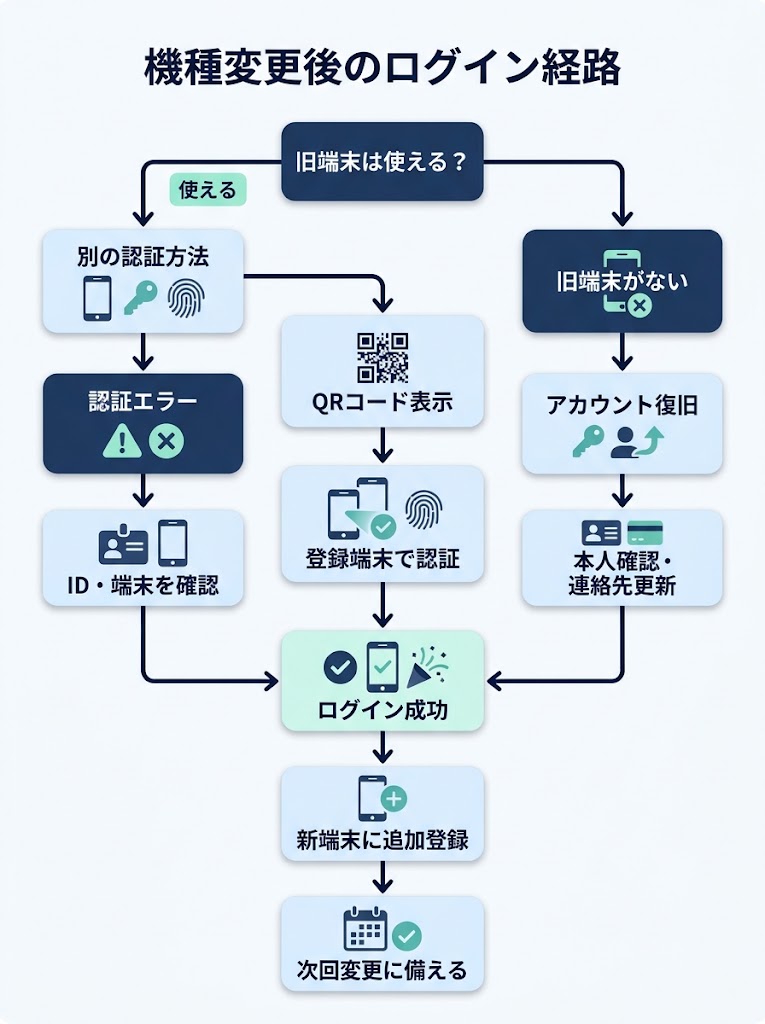
機種変更後に新端末でパスキーが表示されないときは、旧端末を手元で使えるか確認します。旧端末でメルカリにログインできる場合、新端末にもパスキーを追加登録してから移行する方法が案内されています。新旧両方を使える時点で試すのが近道です。
旧端末が使えるかを先に確認しましょう。使える場合は、メルカリの案内に沿って新端末への追加登録を試します。登録後に新端末で認証できるか確かめてから旧端末を手放すと、ログイン手段を切り替えやすくなります。
| 状況 | 最初に試す方法 | 次の対応 |
|---|---|---|
| 旧端末が使える | 旧端末でログインし、新端末にパスキーを追加登録 | 新端末で認証できるか確認 |
| 旧端末が使えない | ログイン画面に表示された別の認証方法を選ぶ | ログインできない場合はアカウント復旧へ進む |
旧端末が使えるなら、新端末へのパスキー追加登録を先に試せます。機種変更後に認証手段が見つからない場合も、旧端末を使えるかどうかで最初の行動を分けられます。
旧端末がない場合は、ログイン画面に出るSMSやメールの方法を確認します。使える方法が見当たらない、または認証できないときは、アカウント復旧を検討しましょう。
ログイン画面に別の認証方法があれば選ぶ
新端末にパスキーを追加していなくても、ログイン画面に別の認証方法が表示される場合があります。SMSやメールで届くログイン用リンクなど、画面に出ている選択肢を確認してください。利用できる連絡先に合う方法から試せます。
パスキーが使えないときは、表示された認証方法を選んでログインを進めます。たとえば、登録済みの電話番号でSMSを受け取れるならSMS認証を、メールを確認できるならログイン用リンクを試す方法があります。選択肢は画面の案内に従いましょう。
新規登録ではなくこれまでのアカウントでログインする
機種変更後も、利用するのはこれまでと同じメルカリアカウントです。ログインできない状態で新規会員登録をすると、以前のアカウントとは別のアカウントを作ることになります。まずは既存アカウントへのログインを続けてください。
ログイン画面では、以前のアカウントに登録した情報や、利用できる認証方法を選びます。パスキーが表示されなくても、新規登録へ進むのではなく、SMSやメールのログイン用リンクが表示されていないか確認しましょう。旧端末の有無で、次に試す方法を選べます。
メルカリのパスキーが認証できない原因を端末ごとに切り分ける
登録時と異なるApple IDやGoogleアカウントを使っていないか確認する
新しい端末にパスキーが表示されないときは、登録時に使ったApple IDやGoogleアカウントと、現在の端末で使っているものが同じか確認します。パスキーは登録したアカウントと異なる環境では認証できない場合があります。
登録時と同じApple IDまたはGoogleアカウントか確認し、端末の設定で現在のログイン先を見直してみましょう。複数のアカウントを使っている場合は、別のアカウントに切り替わっていないかも確認します。メルカリガイドでも、異なるアカウントの利用がエラー原因として案内されています。
Androidの仕事用プロファイルで操作していないか確認する
Android端末で操作している場合は、仕事用プロファイルでメルカリを開いていないか確認してください。仕事用プロファイルは、端末内の個人用領域と分けてアプリを使う機能です。パスキー認証でエラーが出る原因として、メルカリガイドに挙げられています。
ホーム画面やアプリ一覧で仕事用の印が付いたメルカリアプリを開いている場合は、個人用プロファイル側のアプリからログインを試します。どちらのアプリか判断しにくいときは、アプリの表示や端末設定でプロファイルを確認しましょう。仕事用プロファイルが原因と考えられる場合、メルカリの案内ではアカウント復旧も選択肢です。
端末やアプリの更新と通信環境を見直す
アカウントやプロファイルに問題が見当たらない場合は、端末・ブラウザ・メルカリアプリの更新状況と通信環境を順に見直します。古い状態のままではパスキー認証が進まないことがあるため、更新できるものがあれば適用してから再度試してください。
AndroidではGoogle Play開発者サービスの更新も確認項目です。通信が不安定なときは接続環境を変えて試し、改善しなければメルカリアプリの再インストールも検討できます。まずはパスキーを登録したときのアカウントを確認し、その後に端末・アプリの状態を順番に確かめると、原因を絞りやすくなります。メルカリガイドの案内に沿って進めましょう。
| エラーの状況 | 原因の候補 | 確認する項目 |
|---|---|---|
| パスキーが表示されない | 登録時と異なるアカウント | Apple ID・Googleアカウント |
| Androidで認証エラー | 仕事用プロファイルで操作 | 個人用・仕事用のアプリ |
| 更新後も認証できない | 端末・アプリ・通信環境 | 更新状況・接続環境 |
パスキーが表示されない場合は、まず登録時のアカウントと現在のログイン先を照合します。Androidでエラーが出るなら、仕事用プロファイル側のアプリを使っていないかも確認しましょう。
どれにも当てはまらないときは、端末やアプリの更新、通信環境を見直す流れです。確認項目を一つずつ切り分ければ、次に試す対処を選びやすくなります。
旧端末がない・電話番号変更時はメルカリのアカウント復旧を進める
ログイン操作後に表示される「アカウント復旧へ」を選ぶ
旧端末が手元になく、パスキーを使えないときや、以前の電話番号でSMSを受け取れないときは、通常の認証だけで進められない場合があります。新しいアカウントを作るのではなく、これまで使っていたアカウントのログイン画面から復旧の入口を探しましょう。
まずメルカリでログイン操作を行い、画面に「アカウント復旧へ」が表示されたら本人確認を始めます。旧端末や電話番号が使えない場合も、本人確認から進められます。表示が見当たらないときは、入力したログイン情報を確かめ、画面に出ている別の認証方法も確認してください。
| 状況 | アカウント復旧で行う対応 |
|---|---|
| 旧端末がない | ログイン画面から復旧へ進み、本人確認を行う |
| 電話番号を変更した | 本人確認後、電話番号などのログイン情報を更新する |
| 旧端末がなく電話番号も変わった | 復旧の案内に沿って本人確認し、連絡先を更新する |
旧端末の有無や電話番号の変更状況にかかわらず、復旧の入口はログイン操作後に表示される案内です。まず画面に「アカウント復旧へ」が出るかを確認しましょう。
本人確認後はログイン情報の更新へ進みます。以前の電話番号が使えない場合も、旧端末での認証にこだわらず、復旧画面の指示をたどると次の操作を判断しやすくなります。
本人確認後に電話番号やメールアドレスを更新する
本人確認が完了すると、案内に沿って電話番号やメールアドレスなどのログイン情報を更新できます。電話番号を変更したケースでは、以前の番号へのSMS認証に固執せず、アカウント復旧の画面で提示される手順に進むのがポイントです。
旧端末がない場合も、本人確認によってアカウントを確認し、現在使える連絡先へ更新する流れです。入力欄や確認方法は画面の案内に合わせましょう。別のアカウントを新規作成すると、これまでのアカウントでのログインとは別の手続きになるため、復旧の操作を続けてください。
復旧手続き後はその場でログインできる案内を確認する
メルカリの案内では、アカウント復旧は本人確認後にログイン情報を更新でき、24時間手続き可能とされています。手続きが完了すると、その場でログインできる案内です。画面の指示に沿って進み、完了表示まで確認しましょう。
ログインできたら、更新した電話番号やメールアドレスでアカウントに入れているかを確かめます。途中で手続きが止まったり、案内が見つからなかったりする場合は、メルカリガイド「ログインができない場合のお問い合わせ方法」を開き、表示中の状況に合う案内を確認してください。
メルカリのパスキーでQRコードが表示されたら登録済み端末で認証する
パスキー登録済み端末で画面のQRコードを読み取る
新しい端末にパスキーが見つからず、QRコードが表示された場合は、登録済み端末を使う認証方法を試せます。メルカリの「ログインの流れと認証方法」では、現在の端末からパスキーにアクセスできないとき、登録済み端末で画面のQRコードを読み取る手順が案内されています。
パスキー登録済み端末でQRコードを読み取るのが次の操作です。新端末のログイン画面は閉じずに表示したまま、旧端末など登録済みの端末を用意し、表示されたQRコードを読み取って認証を進めます。読み取り後に案内が表示されたら、その内容に沿って操作してください。
標準カメラアプリと両方の端末のBluetoothを確認する
読み取れないときは、QRコードを表示している端末と読み取る端末を分けて確認します。読み取り側では端末標準のカメラアプリを開き、画面上のコードを枠内に収めてください。アプリ内のカメラではなく、標準カメラを使う点が確認箇所です。
カメラで反応しない場合は、両方の端末でBluetoothがオンになっているか見直します。メルカリの「パスキーのトラブル解決方法一覧」でも、読み取り側とQRコード表示側のBluetooth確認が案内されています。設定を確かめてから、もう一度読み取りと認証を試してみてください。
登録済み端末が使えない場合はアカウント復旧を検討する
登録済み端末が手元になく、QRコード認証を完了できない場合は、アカウント復旧へ進む方法があります。ログイン操作後に「アカウント復旧へ」が表示されたら選び、画面の案内に沿って本人確認を進めてください。QRコード認証にこだわらず、別の手順へ切り替えられます。
電話番号が変わった場合や旧端末を使えない場合も、復旧手続きでログイン情報を更新できる案内があります。本人確認後に電話番号やメールアドレスを更新し、その場でログインが完了する流れです。登録端末が1台だけだとパスキーを削除できない場合もあるため、削除を試し続けず復旧を検討しましょう。
ログインできたら新端末にメルカリのパスキーを追加登録する
新端末でパスキーを追加登録する
ログインできたら、新端末でもパスキーを使えるように追加登録します。機種変更前の端末が使える場合に新端末へ登録する方法は、メルカリガイドでも案内されています。復旧直後はひと息つきたくなりますが、旧端末を手放す前に登録を済ませると、次回のログインで迷いにくくなります。
登録時には、パスキーを保存する端末側の設定も確認しましょう。メルカリの案内では、登録時と異なるApple IDやGoogleアカウントを使うと認証エラーになる場合があります。新端末でどのアカウントを使っているかを見直し、普段使うアカウントで登録を進めてください。
登録画面が表示されたら、案内に沿って新端末への追加登録を進めます。手順や表示は端末によって異なるため、画面に出た説明を確認しながら操作するのが安心です。登録後は新端末でパスキーを使えるか確かめ、問題がなければ旧端末を手放す準備に移れます。
登録端末が一台だけの状態に注意する
登録端末が一台だけだと、その端末を紛失したり使えなくなったりしたときに、パスキーでのログインが難しくなることがあります。メルカリの案内では、登録端末が一台だけの場合や、登録済み端末がすべて手元にない場合、パスキーを削除できないこともあるとされています。
端末を整理するときは、どの端末でパスキーを利用できるかを先に確認しましょう。新端末への登録が終わったあと、旧端末でも利用できる状態なら、すぐに初期化や処分をせず、新端末からログインできることを確かめておくと落ち着いて進められます。端末の台数だけでなく、実際に使えるかが確認のポイントです。
ログインできたら新端末にパスキーを登録し、登録端末が一台だけになっていないか確認してください。登録できる端末がほかにない場合は、旧端末を使えるうちに追加登録できるか検討し、すでにすべての登録端末が使えないときは、パスキーの操作にこだわらずアカウント復旧を利用する方法もあります。
次の機種変更前にメルカリのログイン準備を済ませる
旧端末が使えるうちに新端末へパスキーを追加する
機種変更の前なら、旧端末でメルカリにログインできる状態を活用できます。新しい端末でも同じアカウントを使うため、旧端末を手元に置いたまま、新端末にパスキーを追加登録しておきましょう。移行作業を始める前に行う準備です。
パスキーは、登録時に使ったApple IDやGoogleアカウントと異なる環境では認証できないことがあります。新端末でも、旧端末で登録したアカウントを利用しているか確認しましょう。端末だけを替えれば認証情報も使えるとは限らないため、設定状況を見比べておくと安心です。
メルカリガイドの機種変更案内に沿って、旧端末が使える間に新端末のパスキーを追加します。追加登録後は、新端末のログイン画面でパスキーを選べるか確かめておくと、切り替え後に認証方法を探す手間を減らせます。機種変更前に新端末へパスキーを追加登録することが、次回の備えになります。
iD決済を設定している場合は旧端末のiD情報を削除する
iD決済を利用している場合は、パスキーとは別に、旧端末に残るiD情報の扱いも確認しましょう。メルカリガイドの機種変更時の案内では、機種変更前の端末からiD情報を削除するよう案内されています。
端末を手放したり初期化したりする前に、旧端末でiD情報の削除を済ませておく流れです。パスキーを新端末へ登録する作業と混同せず、決済設定も個別に確認しましょう。iDを設定していない場合、この確認は不要です。設定の有無が曖昧なら、メルカリの決済関連画面を見直してみてください。
機種変更前にパスキーの追加登録を済ませ、iD決済を利用している場合は旧端末のiD情報を削除しておきましょう。ログイン準備と決済情報の確認を分けて進められます。旧端末がまだ使える段階で、二つの項目を確認しておくと落ち着いて切り替えやすくなります。
まとめ
メルカリ パスキー 機種変更 ログインできない状況では、認証方法を一つに決めつけず、いま使える端末や連絡手段に合わせて道筋を選ぶ視点が役立ちます。ログインのつまずきも、アカウントに戻るための入口を探すところから整理できます。
まずは手元の端末と登録情報を照らし合わせ、進められる方法を一つ選んでみるのもよいでしょう。焦らず、つながる道を見つけていきましょう。
FAQよくある質問
- Q機種変更後に新しい端末でパスキーが表示されないのはなぜですか?
- A
新端末にパスキーを追加登録していない場合、利用可能なパスキーが表示されないことがあります。登録時と異なるApple IDやGoogleアカウントを使っている場合も、認証できない原因になります。
ログイン画面に別の認証方法が表示されていれば、そちらを試してみてください。あわせて、新端末で使っているApple IDやGoogleアカウントが登録時と同じか確認しましょう。
- Qメルカリのパスキーを登録した旧端末がなくてもログインできますか?
- A
ログイン画面にSMSやメールのログイン用リンクなど、別の認証方法が表示される場合は利用できます。画面に表示された方法から、進められるものを選んでください。
別の方法でもログインできない場合は、ログイン操作後に表示される「アカウント復旧へ」から本人確認を進めます。手続き後にログイン情報を更新する方法が案内されています。
- Q電話番号を変更してSMS認証ができない場合はどうすればよいですか?
- A
ログイン操作後に「アカウント復旧へ」が表示されたら、選択して本人確認を進めてください。SMSを受け取れない場合も、この案内から復旧手続きを確認できます。
本人確認後は、電話番号やメールアドレスを更新してログインする方法が案内されています。画面の案内に沿って手続きを進めましょう。
- QパスキーのQRコードを読み取れないときはどうすればよいですか?
- A
QRコードを読み取るときは、端末に標準搭載されているカメラアプリを使ってみてください。読み取り側の端末でBluetoothがオンになっているかも確認しましょう。
QRコードを表示している端末側も、Bluetoothがオンになっている必要があります。両方の端末の設定を確認してから、もう一度読み取ってみてください。