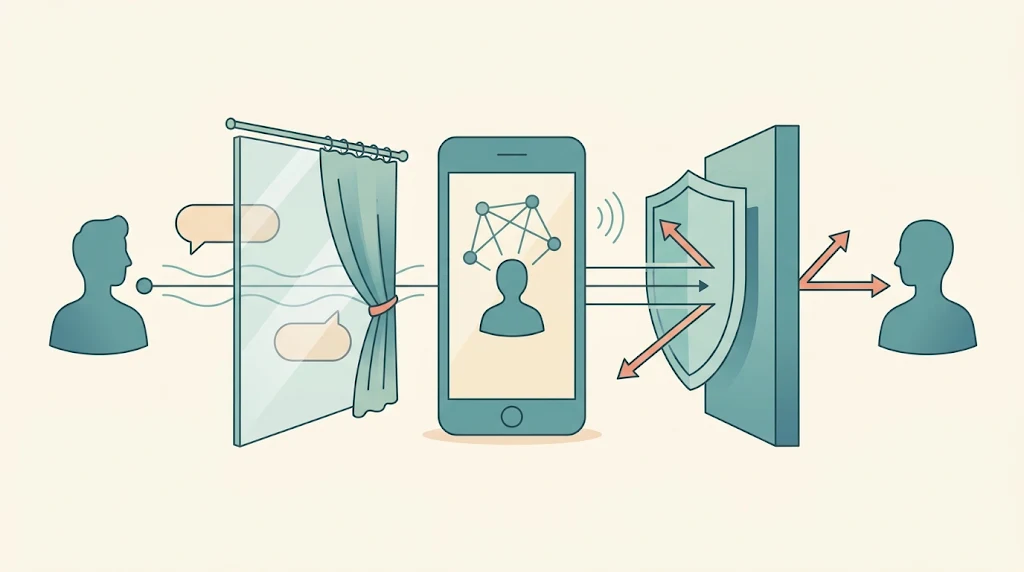
LINEオープンチャットを抜けたいけれど、退出したことが参加者に伝わるのか気になり、操作をためらうことはありませんか。LINEオープンチャットの退会はバレるのか、退出メッセージの表示設定や管理者が確認できる情報から整理します。
LINEの友だちに退会が共有されるか、トーク削除だけで退会になるかも確認できます。退会の手順に加え、再参加の条件や退会後のトーク履歴についても見ていきましょう。
LINEオープンチャットの退会はバレる?通知と管理者の確認方法
退出システムメッセージがオンならルーム内に表示される
退会したことがルーム内に表示されるかは、管理者が退出システムメッセージをオンにしているかで変わります。LINEオープンチャット公式ガイドによると、オンの場合は退出を知らせる自動メッセージがトークに表示されます。
このメッセージは、特定の参加者へ個別に送られる通知ではなく、ルーム内に表示されるシステムメッセージです。退会のタイミングにほかの参加者がトークを見ていれば、誰が退出したのか気づかれることがあります。
退出メッセージをオフにすると、自動メッセージは表示されません。ただし、設定を変更できるのは管理者側です。参加者が退会前に設定を切り替えられるとは限らないため、表示される可能性も考えておきましょう。
| 設定 | ルーム内の表示 | 管理者が確認できる情報 |
|---|---|---|
| オン | 退出の自動メッセージが表示される | 最近退会したメンバーを確認できる |
| オフ | 退出の自動メッセージは表示されない | 最近退会したメンバーを確認できる |
退出メッセージの設定によって変わるのは、ルーム内に自動メッセージが表示されるかどうかです。オフでも、管理者が退会者を確認する方法は残ります。
参加者に気づかれる可能性と、管理者に確認される可能性は分けて考えましょう。設定を変えられない場合は、表示されることも想定して退会のタイミングを選ぶと安心です。
管理者は「最近退会したメンバー」から確認できる
退出メッセージの設定とは別に、管理者はメンバー管理の「最近退会したメンバー」から対象者を確認できます。LINEヘルプセンターには、一覧からメンバーを確認し、強制退会させる操作も案内されています。
このため、退出メッセージがオフでも、管理者に退会が分からないとは限りません。ルーム内に自動メッセージが出ないことと、管理者が退会者を確認できることは、別の仕組みとして考えておく必要があります。
公式ヘルプでは、「最近退会したメンバー」の一覧がいつまで表示されるかは明記されていません。退会から一定期間が過ぎれば管理者に見えなくなる、と決めつけてタイミングを調整するのは避けたほうがよいでしょう。
退出通知がオフでも退会に気づかれることがある
参加者数の変化から抜けた人が推測される場合がある
退出の自動メッセージが表示されなくても、参加者数の変化から退会に気づく人はいます。少人数で出入りがあまりないルームでは、前に見た人数と現在の人数を比べ、誰かが抜けたのではと考える参加者がいるかもしれません。
気づかれやすさは、ルームの規模だけでなく、参加者の入れ替わり方でも変わります。たとえば、参加や退会が続くルームでは人数が動いても特定の人と結びつきにくい一方、動きが少ないルームでは一人分の変化が目立つことがあります。
ただし、人数の増減だけで退会した人を特定できるとは限りません。ほかの人の参加や退会が近いタイミングで重なれば、どの変化が誰によるものか分からなくなるためです。参加者数だけでは退会者を特定できません。人数の変化は、あくまで退会を推測する手がかりの一つです。
メンバー一覧からいなくなったことに気づかれる場合がある
退会すると、在籍メンバーの一覧から名前が見えなくなるため、あとから一覧を開いた人が変化に気づく場合があります。普段から参加者を確認している人や、会話に登場するメンバーを把握している人は、以前見かけた名前がないことに気づくかもしれません。
一方で、メンバー一覧を頻繁に見ない人や、参加者の入れ替わりが多いルームでは、名前がなくなっても気づかれないことがあります。誰が一覧を確認するか、退会前後にほかの人の出入りがあるかによって、変化の目立ち方は異なります。退出通知の有無だけで、周囲の反応までは決まりません。
通知が消えても、変化まで隠れるわけではありません。退会を迷うときは、通知をオフにすれば完全に分からなくなると考えず、ルームを見ている人がいる可能性を踏まえて判断してみてください。たとえば、参加者数や一覧を確認する人がいるルームなら、退会後に変化を見つけられる可能性も含めて考えておくとよいでしょう。
LINEの友だちにオープンチャットの退会はバレる?
参加や退会の履歴が友だちへ自動通知・共有されることはない
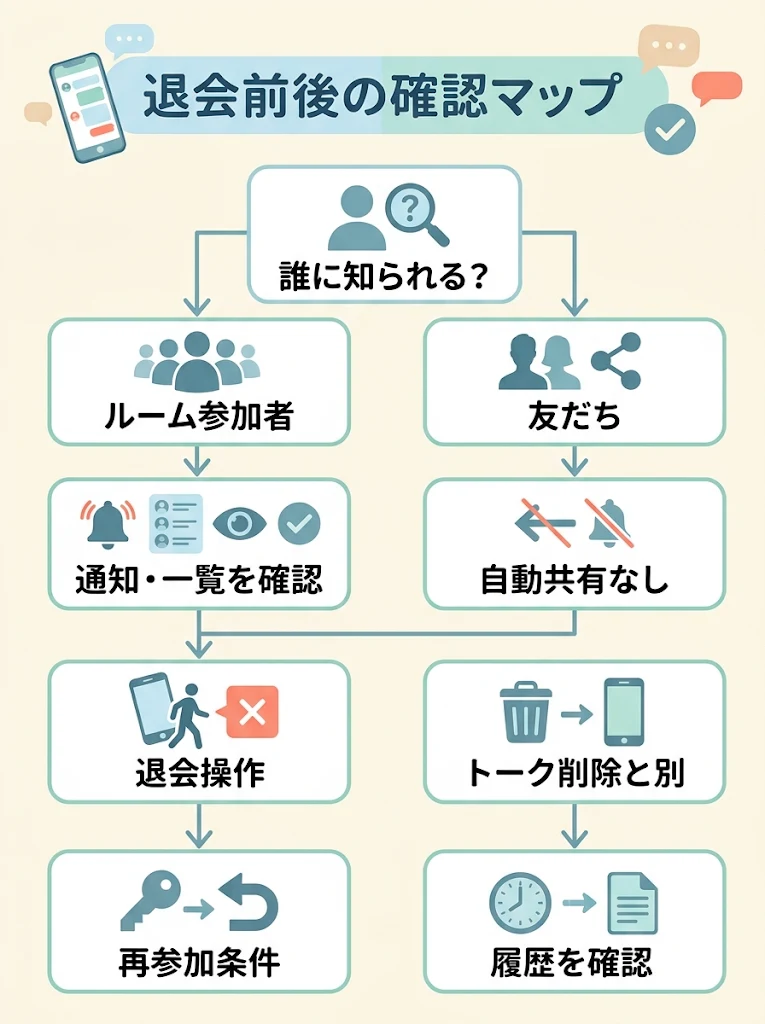
LINEの友だちに、オープンチャットへの参加や退会の履歴が自動通知・共有されることはありません。公式案内でも、利用や参加履歴は友だちへ通知・自動共有されないと説明されています。友だちに参加先が一斉に伝わる機能ではありません。
退会した瞬間に友だちのトークへ知らせが届いたり、参加履歴が自動で表示されたりする仕組みではありません。友だちが同じオープンチャットに参加している場合も、LINEから退会情報が自動で送られるわけではないため、通知の有無と相手がルーム内で気づくかどうかは分けて考えられます。
ただし、自分から友だちに退会を伝えたり、ルームの画面や発言を見せたりすれば、その内容から知られることはあります。これはLINEが参加履歴を自動共有するのとは別の経路です。心配な場合は、これまでに自分で共有した情報がないかも振り返るとよいでしょう。
オープンチャットではLINEアカウントと連動しない専用プロフィールを使う
オープンチャットでは、LINEアカウントとは連動しない専用プロフィールを使います。公式案内によると、ほかのメンバーにLINEアカウントや友だちリストが知られることはありません。ルーム上で見える情報と、LINEの友だち一覧は別に扱われています。
専用プロフィールを使っていても、表示名や画像、自己紹介に本人と結び付く情報があれば、知人が見て気づく可能性は残ります。たとえば、普段使っている名前や顔写真をオープンチャットでも使っている場合、アカウントそのものが共有されなくても、プロフィールから推測されることがあります。
友だちへの共有が心配な場合は、オープンチャット用プロフィールとLINEアカウントの表示を確認してみてください。表示名や画像、自己紹介に同じ情報を使っていないか見比べると、知人が気づくきっかけになりそうな点を整理できます。気になる部分があれば、状況に合わせてプロフィールを見直す方法もあります。
トーク削除とオープンチャットの退会は別の操作
退会するにはルーム上部のメニューから退会を選ぶ
トークルームを一覧から消したいだけなのか、参加自体を終えたいのかで操作は異なります。退会する場合は、ルームを開いて画面上部のメニューを確認します。削除ではなく、メニュー内の退会を選ぶのがポイントです。
LINEヘルプセンターの案内では、上部メニューから「退会」を選び、確認画面で「退会」または「退会してメイン画面に移動」をタップします。後者を選ぶと、退会後にメイン画面へ移動できます。
削除と退会は、目的に合わせて選び分けましょう。削除は表示を整理する操作、退会は参加状態を終える操作です。退会したい場合は、まずルームを開き、メニューに「退会」があるか確認してみてください。
| 項目 | トーク削除 | 退会 |
|---|---|---|
| 参加状態 | 終える操作ではない | 参加状態を終える |
| 操作場所 | トークルームの一覧側 | ルーム上部のメニュー |
| 目的 | 一覧の表示を整理する | ルームから退出する |
表のとおり、一覧からルームを消す操作と、参加状態を終える操作は目的が異なります。トーク削除を選んでも、退会の手順を済ませたことにはなりません。
参加を終えたいなら、ルーム上部のメニューから退会を選びます。画面の見え方だけで判断せず、目的に合った操作を選ぶと、削除だけで済ませてしまう行き違いを避けやすくなります。
退会したいときはトーク削除だけで完了したと思い込まない
トークルームを削除しただけでは、退会したことにはなりません。トーク削除は一覧からルームを消すための操作で、オープンチャットの参加状態を終える手順とは別です。画面から見えなくなっても、退会の完了を意味するとは限りません。
一覧を整理したくて削除したものの、参加状態も終わったと思い込むと、意図と違う状態が残ることがあります。退会したいのか、トークを一覧に表示したくないだけなのか、操作前に目的を分けて考えると迷いにくくなります。
参加状態を終えたい場合は、削除操作ではなくルームのメニューに「退会」があるか確認してください。退会を選ぶときは、確認画面に表示される選択肢も見てから進めましょう。操作後にルームが一覧から消えたかだけで判断しないことが大切です。
LINEオープンチャットの退会手順
トークルーム上部のメニューを開く
まず、退会したいオープンチャットのトークルームを開きます。複数のルームに参加している場合、似た名前のルームを選ばないよう、ルーム名や表示されているプロフィールを見て対象を確かめましょう。参加中のルームを見比べてから開くと安心です。
退会の入口は、トークルーム画面の上部にあるメニューです。退会したいルームを表示した状態で、画面上部のメニューをタップして開いてください。LINEヘルプセンターでも、ルーム上部のメニューから退会を選ぶ手順が案内されています。
メニューを開く前に、読み返したい投稿や確認しておきたい案内が残っていないか見ておきましょう。退会後に必要な情報を探し直さないよう、退会前に必要な投稿を確認するのが安心です。確認が済んだら、表示したメニューから次の操作へ進みます。
「退会」または「退会してメイン画面に移動」をタップする
メニュー内で退会に関する項目を選びます。LINEヘルプセンターに記載された流れは、トークルーム上部のメニューから「退会」を選び、その後に「退会」または「退会してメイン画面に移動」をタップする方法です。表示された項目を確かめながら進めましょう。
選択肢のうち「退会」をタップすると、退会の操作を進められます。「退会してメイン画面に移動」は、退会したうえでオープンチャットのメイン画面へ移る選択肢です。どちらも退会する点は共通しているため、移動先に合わせて選べます。選択肢の文言を見てから決めましょう。
操作を決めるときは、退会後にどの画面へ移りたいかを目安にすると迷いにくくなります。退会だけを行う場合は「退会」、そのままメイン画面へ戻りたい場合は「退会してメイン画面に移動」を選びます。タップ前に対象のルームも確認しておくと落ち着いて進められます。
退会後に同じオープンチャットへ再参加できる?
通常の退会後に戻る場合は参加条件やルームの状態を確認する
通常の退会後に戻れるかは、退会前に確かめておきたい点です。自分で退会したことだけを理由に再参加できなくなるとは、公式ヘルプには記載されていません。戻れるかどうかは、ルームの状態や参加条件によって変わります。
退会後に同じルームを見つけても、参加時に条件の確認や管理者の承認が必要な場合は、その案内に沿って手続きを進めます。ルームが利用できる状態かも関係するため、以前と同じようにすぐ参加できるとは限りません。
再参加の可能性を残したいなら、退会前に管理者へルームの参加制限を確認しておきましょう。再参加に申請が必要か、参加そのものが制限されているかを聞いておくと、退会後に戸惑いにくくなります。
管理者に強制退会させられると再参加できず、許可を受ける方法がある
通常の退会後は、ルームの状態や参加条件を確認して再参加を試せます。一方、管理者が退会したメンバーを強制退会させると、本人は再参加できません。
強制退会後に戻りたい場合は、管理者へ連絡し、再参加の許可を相談します。管理者には許可する操作がありますが、許可が得られるかは管理者の判断によります。
| 操作 | 再参加の可否 | 必要な対応 |
|---|---|---|
| 通常の退会 | ルームの状態や参加条件による | 参加画面の案内を確認する |
| 管理者による強制退会 | そのままでは再参加できない | 管理者に許可を相談する |
通常の退会では、退会したことだけで再参加できなくなるとは公式ヘルプに記載されていません。ルームの状態や参加条件を確認してから、参加画面の案内に沿って進めましょう。
強制退会の場合は、本人が自分で入り直すことはできません。管理者には再参加を許可する操作があるため、戻りたいときは管理者への相談が次の対応になります。
退会後のトーク履歴や投稿はどうなる?
参加前の内容も含めて最大6カ月前までのトークを表示できる
退会後に過去の発言を確認したい場合は、表示できる期間を先に把握しておくと安心です。LINEヘルプセンターによると、オープンチャットでは参加前の内容も含め、最大6カ月前までのトークを表示できます。
この仕様は、参加した時点より前のやり取りも、表示対象の期間内なら確認できるというものです。たとえば、参加後に以前の案内や会話の流れを探すときは、必要な情報が期間内にあるかを確かめられます。古い内容ほど表示対象から外れる可能性がある点には気をつけましょう。
表示できる期間があるからといって、退会後も必要な発言をいつでも見返せるとは限りません。後から使う予定の案内、日時、手順などがある場合は、退会前に必要な内容を確認しておくとよいでしょう。探したい情報が複数あるときは、会話をたどりながら必要な箇所を先に見直しておくと、退会後に探し直す手間を抑えられます。
管理者がルームを削除しても参加者側にトークや投稿が残る場合がある
管理者がオープンチャット自体を削除しても、参加メンバーのLINEアプリにはトークルームや投稿内容が表示され続けます。ルームを削除すれば、参加者側の画面から投稿も一緒に消える、という仕組みではありません。退会とルーム削除も別の操作なので、どちらを行うかで残るものを分けて考える必要があります。
ルーム全体の削除と、個々の投稿の削除は別の扱いです。LINEヘルプセンターは、削除したい投稿がある場合、ルームを削除する前に投稿ごとに削除する必要があると案内しています。ルームを閉じる操作だけで投稿も消えると思い込むと、意図した状態にならないおそれがあります。
管理者がルームを削除する予定なら、残したくない投稿があるかを先に確認し、必要に応じて個別に削除する流れになります。一方、参加者として退会する場合は、管理者によるルーム削除を待たず、見返したい情報が残っていないかを確かめておくと安心です。保存しておきたい内容と削除したい投稿を分けて確認すれば、退会後やルーム削除後に慌てにくくなります。
まとめ
LINEオープンチャットを退会してバレるかどうかを考えるときは、誰に知られることが気になるのかを分けて捉えると、必要以上に不安を広げずに済みます。見え方をすべて思いどおりにするのではなく、知られる可能性も含めて自分に合う選択を考えてみましょう。
今日は、あとで見返したい内容がないか、戻る必要がありそうかを整理してみるのもよいでしょう。気持ちが整うタイミングで大丈夫です。
FAQよくある質問
- Qオープンチャットを退会すると退出メッセージは必ず表示されますか?
- A
必ず表示されるとは限りません。退出を知らせるシステムメッセージは、管理者がオン・オフを設定できます。
オフの場合、退出を知らせる自動メッセージは表示されません。ただし、参加者数やメンバー一覧の変化から退会に気づかれることはあります。
- Q管理者には退会した人が分かりますか?
- A
管理者はメンバー管理の「最近退会したメンバー」から、退会した人を確認できます。退出メッセージがルーム内に表示されない設定でも、管理者が確認する方法はあります。
公式ヘルプには、この一覧に退会したメンバーが表示される期間は明記されていません。いつまで確認できるかは、公式情報で確かめられない点にご注意ください。
- Qトークルームを削除すればオープンチャットを退会できますか?
- A
退会したい場合は、トークルーム上部のメニューから「退会」を選びます。トークの削除と退会は別の操作です。
トークルームを削除しただけで退会できたと判断せず、参加状態を確認しましょう。退会する場合は、メニューにある退会の操作を選んでください。
- Q退会したオープンチャットには再参加できますか?
- A
通常の退会後に再参加できるかは、ルームの参加条件や状態によります。参加できない場合は、表示される案内やルームの条件を確認してみましょう。
管理者から強制退会させられた場合、そのオープンチャットには再参加できません。管理者が再参加を許可する操作を行えば、再び参加できるようになります。