以前に送ったQRコードを更新したら、相手が追加できなくなるのではと気になりますよね。LINE QRコード 更新するとどうなるかというと、更新前のQRコードや友だち追加URLは無効になり、以後の追加には使えなくなります。すでに友だちになっている相手とのつながりは変わりません。
読み取られただけで追加が完了していない相手には、新しいコードを送り直す必要があります。更新方法に加え、共有済みコードの差し替え方や「該当するユーザーが見つかりませんでした」と表示されたときの確認点も整理します。
LINE QRコードを更新するとどうなる?古いコードと友だちへの影響
更新後は以前に共有したQRコードやURLが使えなくなる
LINEの友だち追加用QRコードを更新すると、以前のコードとURLが無効になります。古いQRコードやURLからの新規追加はできなくなります。画像や過去のメッセージに残っていても、以前のものを追加用には使えません。
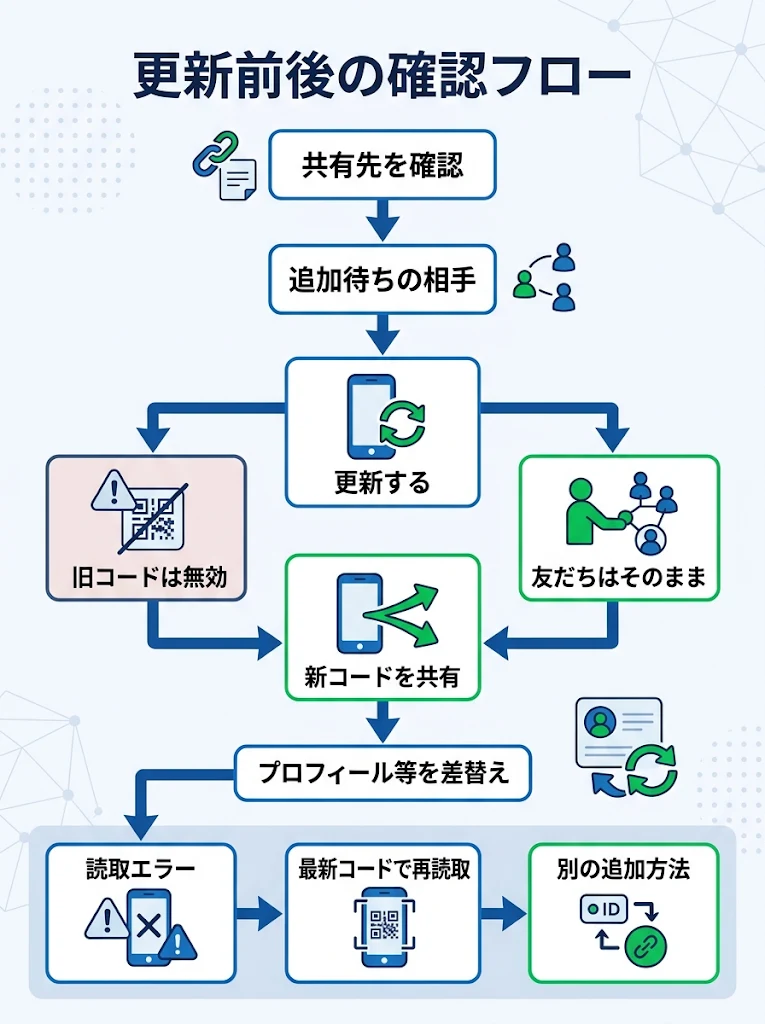
更新後に追加を受け付けるのは、新しく発行されたQRコードとURLです。古いコードを知っている人からの追加を止めたいときに使える操作ですが、共有先には新しいものを送り直す必要があります。
更新前に、古いコードから追加してもらう予定の相手が残っていないか確認しておきましょう。相手がいる場合は、先に追加してもらうか、更新後に新しいコードを共有すると行き違いを防ぎやすくなります。
| 対象 | 更新前 | 更新後 |
|---|---|---|
| 古いQRコード・URL | 友だち追加に使える | 追加には使えない |
| すでに友だちの相手 | 友だち関係がある | 関係は変わらない |
| 追加前の相手 | 古いコードで追加可能 | 新しいコードが必要 |
変化するのは、これから友だち追加に使うQRコードとURLです。すでに友だちになった相手には影響せず、関係が維持されます。
一方、追加が終わっていない相手は古いコードを使えません。更新前に予定を確認し、必要な相手には新しいコードを送り直すとよいでしょう。
すでに友だちになっている相手とのつながりは変わらない
すでに友だちリストにいる相手とのつながりは、QRコードを更新しても変わりません。相手が消えたり、トーク履歴や友だち関係が更新によって解除されたりすることはありません。
更新の対象は、これから友だち追加に使われるQRコードとURLです。たとえば、以前コードを交換して友だちになった相手とのやり取りは、そのまま続けられます。
そのため、既存の友だちとの関係を整理する目的でQRコードを更新する必要はありません。今後、古いコード経由の追加だけを止めたいのか、友だちリストも整理したいのかを分けて考えるとよいでしょう。
読み取られただけで追加が完了していない相手は新しいコードが必要
相手がQRコードを読み取っただけで、友だち追加の操作が完了していない場合は注意が必要です。更新後は古いコードが使えないため、その相手には新しいQRコードかURLを共有してください。
読み取り後に相手のプロフィール画面を開いただけでは、自分側の友だち追加まで完了していない場合があります。LINEヘルプセンターも、相手の読み取り後に自分も追加する手順を案内しています。
相手が追加したか分からないときは、友だちリストを確認してから更新する方法もあります。すでに更新済みで追加が済んでいなければ、新しいコードを送り、双方の追加状況を確かめると安心です。
LINE QRコードを更新するタイミングは?共有状況から判断
SNSや不特定多数の人に共有したコードを無効にしたいとき
SNSのプロフィールや投稿、ウェブページなどにQRコードを載せている場合、公開範囲が広がるほど、想定していない人から友だち追加される可能性があります。今後の追加を止めたいなら、QRコードと友だち追加用URLを更新して、以前のものを無効にする方法があります。
公開を続ける予定なら、更新後のコードに差し替えないままでは、見た人が追加できません。共有先を思い出せる範囲で書き出し、公開範囲や追加を止めたい相手がいるか確認してから、掲載場所ごとに対応を決めると整理しやすくなります。
共有した相手が増え、今後の追加を止めたいとき
知人や仕事関係の人に共有したあと、これ以上は友だち追加を受け付けたくないと感じたときも、更新を検討できます。更新すると、それまでに渡したコードやURLからの追加を止められるため、共有先が増えたときの区切りとして使えます。
一方で、古いコードを持っている相手も読み取れなくなるため、追加を受け付けたい人には新しいものを送り直す必要があります。共有した相手の中に、これから追加する予定の人がいるなら、その人へ先に連絡するか、追加が済んでから更新する方法もあります。
更新前に、古いコードを使う予定の相手がいないか確認する
更新を急ぐ事情がなければ、古いコードを使う予定の相手が残っていないか先に確認しておくと安心です。たとえば、メッセージで送った画像や、印刷物を渡した相手など、手元に古いコードが残りそうな共有先を思い返してみましょう。
確認した結果、まだ追加していない相手がいる場合は、新しいコードを渡してから更新するか、更新後に新しいQRコードやURLを送り直せます。反対に、公開先を閉じたい場合は、古いコードを使う予定の人がいないか確認し、共有ページの差し替えも予定に入れておくと手戻りを減らせます。
| 共有先・状況 | 更新を検討する状況 | 事前に確認すること |
|---|---|---|
| SNS・公開ページ | 不特定多数からの追加を止めたい | 掲載場所と公開範囲 |
| 知人・仕事関係 | 共有後の追加を区切りたい | 追加予定の相手が残っているか |
| メッセージで送付 | 古いリンクの利用を止めたい | 未追加の相手へ新しいコードを送るか |
| 印刷物・配布物 | 手元にあるコードを無効にしたい | 配布先と差し替えの可否 |
表のように、更新する理由だけでなく、古いコードを持っている相手や掲載場所も確認しておくと、更新後に追加できない人が出るのを避けやすくなります。
追加を止めたい範囲が決まっている場合は、その共有先を中心に確認しましょう。公開先の差し替えが難しいときは、新しいコードを案内できる相手と、今後追加を受け付けない相手を分けて考えると整理できます。
更新すると、以前に共有したQRコードやURLは友だち追加に使えなくなります。追加を続けたい相手がいる場合は、新しいコードを共有する方法があります。
LINE QRコードの更新方法は?メイン端末とタブレットの手順
メイン端末はトーク画面上部のプラスメニューから更新する
メイン端末で更新するときは、トーク画面上部のプラスメニューを開きます。表示された項目から「マイQRコード」を選ぶと、自分の友だち追加用QRコードが表示されます。まずはこの画面まで進みましょう。
QRコードが表示されたら、画面にある「更新」をタップします。LINEヘルプセンターの案内では、この操作で共有済みのQRコードや友だち追加用URLを無効にできます。更新後は新しいコードが表示されるため、必要な相手にはそちらを共有します。
利用中の端末を確認し、該当する手順でマイQRコードの「更新」をタップしてください。更新前に古いコードを使う予定の相手がいないか思い返しておくと、あとから新しいコードを送り直す手間を減らせます。
タブレットはホームの友だち追加からマイQRコードを開く
タブレットをサブ端末として使っている場合は、ホーム画面から「友だち追加」を開きます。続けて「QRコード」を選び、その画面にある「マイQRコード」へ進んでください。メイン端末とは入口が異なります。
マイQRコードが表示されたら、「更新」をタップして新しいコードに切り替えます。タブレットで更新するときも、更新操作をする画面は自分のQRコードが表示された画面です。友だちを追加する側の読み取り画面と取り違えないようにしましょう。
メニューをたどるときは、ホームから「友だち追加」、「QRコード」、「マイQRコード」の順に確認します。目的の画面まで進んでから「更新」をタップすれば、タブレットで共有していたコードを無効にする操作ができます。
PC版LINEではQRコードからの友だち追加機能を利用できない
PC版LINEのサブ端末では、QRコードから友だちを追加する機能を利用できません。PCの画面でマイQRコードや更新ボタンを探しても、スマートフォンやタブレットと同じ手順では操作できない点に注意してください。
QRコードを更新したい場合は、PC版ではなく、QRコード更新に対応するメイン端末またはタブレットで操作します。どの端末を使っているかを先に確かめると、利用できない画面を探し続けずに済みます。
PCしか手元にないときは、更新を急がず、メイン端末やタブレットを使えるタイミングでマイQRコードを開く方法があります。PC版LINEでQRコードの友だち追加ができないことは、LINEヘルプセンターにも案内されています。
| 端末 | 操作できる機能 | 手順 |
|---|---|---|
| メイン端末 | QRコードの更新 | トーク画面上部のプラスメニューから「マイQRコード」へ進み、「更新」をタップ |
| タブレット | QRコードの更新 | ホームから「友だち追加」>「QRコード」>「マイQRコード」と進み、「更新」をタップ |
| PC版LINE | QRコードからの友だち追加は不可 | QRコードの更新手順は利用できない |
更新できるのはメイン端末とタブレットです。どちらもマイQRコードを開いてから更新しますが、最初に選ぶメニューが異なります。
PC版LINEではQRコードからの友だち追加機能を使えません。更新操作が見当たらない場合は、メイン端末かタブレットで操作できるか確認してみましょう。
QRコードの更新手順と、更新すると何が変わるのかを動画で確認できます。公開から時間が経っているため、現在の画面や操作はこの記事の手順とあわせて確認してください。
更新後にすることは?新しいQRコードとURLを共有し直す
プロフィールや投稿に載せた古いQRコード・URLを新しいものに差し替える
更新後は、以前のQRコードや友だち追加URLを載せた場所も見直しましょう。プロフィール、SNSの投稿、ブログ、配布資料などに古い画像やリンクが残っていると、相手は更新前の情報を開いてしまいます。固定投稿や紹介文も確認すると、差し替え漏れを見つけやすくなります。
LINEで新しいQRコードまたは友だち追加リンクを取得し、古いコードを載せた場所を新しいものに差し替えます。投稿を削除できない場合は、古い案内が使えないことと新しい情報を短く追記しましょう。差し替え後にリンク先や画像を開き、正しい情報が表示されるか確かめると安心です。
相手が読み取っただけでは自分側の友だち追加が完了しない場合がある
相手がコードを読み取ったことと、友だち追加が双方で済んだことは同じではありません。読み取り後に相手側の追加操作が必要な場合があり、自分側の友だちリストに相手がまだ表示されないこともあります。読み取りだけで完了と決めつけないのがポイントです。
相手から追加したと連絡があったのに、トーク相手として見つからないときは、友だちリストや届いた追加通知を確認しましょう。読み取り画面を開いた時点で手続きが終わったと思い込まず、相手側で追加操作まで進んだかを聞くと、どこで止まったかを整理しやすくなります。
相手側の追加後、自分も追加する手順が必要か確認する
相手側の追加後、自分のアカウントにも相手を追加する手順が案内されることがあります。相手の名前が友だちリストに見当たらない場合は、追加通知や相手のプロフィール画面を開き、自分側の追加操作が残っていないか確認してください。画面に案内が出ていれば、その手順に沿って進めます。
すでにお互いの名前が友だちリストに表示されていれば、QRコードを更新したことを理由に再追加する必要はありません。片側だけに表示されるときは、双方の追加状況を確かめ、必要なら新しいコードや電話番号など別の方法を案内しましょう。リンクでの共有を選ぶ方法もあります。
LINE QRコードが読み取れないときの確認手順
「該当するユーザーが見つかりませんでした」と表示されたら更新する
「該当するユーザーが見つかりませんでした」と表示されると、相手のアカウントが見つからないのかと戸惑うかもしれません。LINEヘルプセンターは、この表示が出た場合、QRコードを更新してから再度読み取るよう案内しています。まずはコードを新しくする対応から試せます。
QRコードを更新すると、以前に共有したQRコードや友だち追加用URLは無効になります。相手が古い画像やリンクを開いている場合も、更新後のものを使って読み取る必要があります。表示の原因を決めつけず、新しいコードを共有しましょう。
| 表示・状況 | 確認すること | 対応 |
|---|---|---|
| 該当するユーザーが見つかりませんでした | コードが古くないか | QRコードを更新して再読み取り |
| 読み取り直しても追加できない | 最新コードを表示しているか | 新しいコードを相手に共有 |
| 古い画像を開いている | SNS・投稿・印刷物など | 共有元の画像を差し替え |
| 古いリンクを開いている | プロフィール・メッセージなど | 新しいリンクを送り直す |
表示内容から原因を決めつけず、まずコードを更新し、最新のものを使って再読み取りします。古いコードを使っている可能性があるときは、読み取る側だけでなく、共有元に残った画像やURLも確認しましょう。
更新後のQRコードを表示し直しても解決しない場合は、相手が以前の共有内容を開いていないか確かめます。共有場所を一つずつ見直すと、差し替えが必要な画像やリンクを見つけやすくなります。
更新後のQRコードを表示し直して、相手に再度読み取ってもらう
更新後は、画面に表示されているマイQRコードが新しいものか確認します。保存しておいた古いスクリーンショットを再表示しても、更新後のコードにはなりません。最新のQRコードを表示してから、相手に再度読み取ってもらいましょう。
手順は、QRコードを更新し、最新のコードを表示して、相手に読み取りを依頼する流れです。相手が読み取ったあと、自分側でも相手を追加する手順が必要な場合があります。読み取りだけで完了と判断せず、友だちリストも確認すると安心です。
古い画像やURLを開いていないか共有元を確認する
古い画像やURLを使っていないか、共有した場所を順に見直します。たとえばSNSのプロフィールや投稿、メッセージ、印刷物にQRコードを載せた場合は、それぞれの表示を確認します。古い画像が残っていれば、新しいコードへの差し替えを検討しましょう。
リンクも同様に、プロフィールや保存済みのメッセージに以前のURLが残っていないか確認します。相手には更新後のQRコードまたは新しいリンクを送り、古いものではなく最新の共有内容を開いてもらいます。更新後も同じ表示が出る場合は、公式ヘルプの案内を確認してください。
LINE QRコードを共有するときの注意点と別の追加方法
知らない人にQRコードを共有せず、必要な相手にだけ送る
QRコードを知っている人は、友だち追加に進めます。公開範囲が広いSNSや投稿に載せると、想定していない相手にも見られる可能性があります。共有先を絞ると、誰に知らせたかを把握しやすくなります。
限られた相手に知らせたい場合は、公開投稿ではなく個別のトークで送る方法があります。すでに広く掲載したコードは、投稿やプロフィールから取り下げ、新しいものに差し替えるか、更新して無効にすることも検討できます。
共有範囲を見直し、QRコードを送る相手と利用する友だち追加方法を決めましょう。相手が決まっているなら、必要な人にだけ送る形にすると、コードが広がる範囲を把握しやすくなります。
電話番号・LINE ID・グループメンバー経由など別の追加方法もある
QRコードを使わなくても、電話番号やLINE ID、グループメンバー経由で友だちを追加できます。相手とどの情報を共有できるかに合わせて、使う方法を選ぶとよいでしょう。
たとえば、同じグループにいる相手なら、グループメンバーを経由する方法があります。電話番号やLINE IDを使う方法もあるため、QRコードを送りにくい相手との連絡には、別の手段が候補になります。
どの方法を使うか迷ったときは、相手とすでに共有している情報から考えてみてください。追加方法を一つに決めつけず、相手に伝えやすい手段を選ぶことで、コードを広く公開せずに済む場合もあります。
友だち追加リンクを使う場合は利用できるLINEのバージョンを確認する
友だち追加リンクを使うと、QRコード画像を送らずに追加用のリンクを共有できます。LINEみんなの使い方ガイドでは、リンク共有機能はLINEバージョン12.3.0以上で利用できると案内されています。
相手がリンクを開けない場合は、利用中のLINEのバージョンを確認してもらうと状況を切り分けやすくなります。リンクが使えないときは、QRコードや電話番号など、相手が利用できる別の方法を選ぶのも一案です。
まとめ
LINE QRコード 更新するとどうなるかを考える際は、過去の共有を区切ることと、これからつながりたい相手への案内を両立できるかが判断の軸です。更新を機に、誰に追加してほしいのかを整理すると、共有の範囲も見直しやすくなります。
今日は、共有した場所と追加を待っている相手を思い出し、必要な人に新しい案内を送る準備から始めてみるのもよいでしょう。少し整理するだけでも、次の判断が見えてきます。
FAQよくある質問
- QLINEのQRコードを更新すると、すでに友だちの相手は消えますか?
- A
いいえ、すでに友だちになっている相手とのつながりは変わりません。友だちリストから相手が消えることもありません。
更新の対象は、以前のQRコードや友だち追加URLから今後追加されることを防ぐためのものです。すでに追加済みの相手とのトークにも影響しません。
- Q更新前に保存された古いQRコードからも友だち追加できますか?
- A
更新後は、以前に共有したQRコードや友だち追加URLからは追加できません。画像を保存していた相手がいても、古いコードは使えなくなります。
追加してもらうには、更新後のQRコードまたはURLを共有し直してください。プロフィールや投稿に古いものを載せている場合も、新しいものに差し替えると迷いにくくなります。
- QQRコードを読み取ると「該当するユーザーが見つかりませんでした」と表示されるのはなぜですか?
- A
この表示が出た場合、LINEはQRコードを更新してから再度読み取るよう案内しています。古いコードを読み取っている可能性もあるため、まず更新を試してみてください。
更新後に表示した新しいQRコードを、相手にもう一度読み取ってもらいましょう。以前に保存した画像や共有済みのURLではなく、最新のものを使うのがポイントです。
- Q相手に自分のQRコードを読み取ってもらえば、友だち追加は完了しますか?
- A
読み取りだけでは、自分側の友だち追加が完了しない場合があります。相手が追加したあと、自分の画面にも相手を追加する案内があるか確認してください。
自分からも追加する手順が表示された場合は、その手順に沿って操作します。相手の名前が友だちリストに表示されているか確かめると、追加状況を確認できます。