DMを開くたびに返信を急かされるようで気になるなら、開封証明をオフにする方法があります。インスタ DM 既読 つけない 設定は、すべてのチャットに適用する方法と、特定の相手だけ切り替える方法から選べます。
特定の相手からのDMだけを見えにくくしたい場合は、アカウント制限という選択肢もあります。全体設定や個別設定との違い、制限中のメッセージリクエストの扱いを整理します。設定画面の項目名はアプリのバージョンによって異なる場合があります。
インスタDMの既読をつけない設定は全体・個別で切り替えられる
すべてのチャットで開封証明をオフにする方法
DMを開いても既読を知らせたくないときは、全チャットに適用する開封証明の設定を使えます。開封証明とは、相手にメッセージを読んだことを伝える表示です。全体設定なら、相手ごとに切り替える手間を抑えられます。
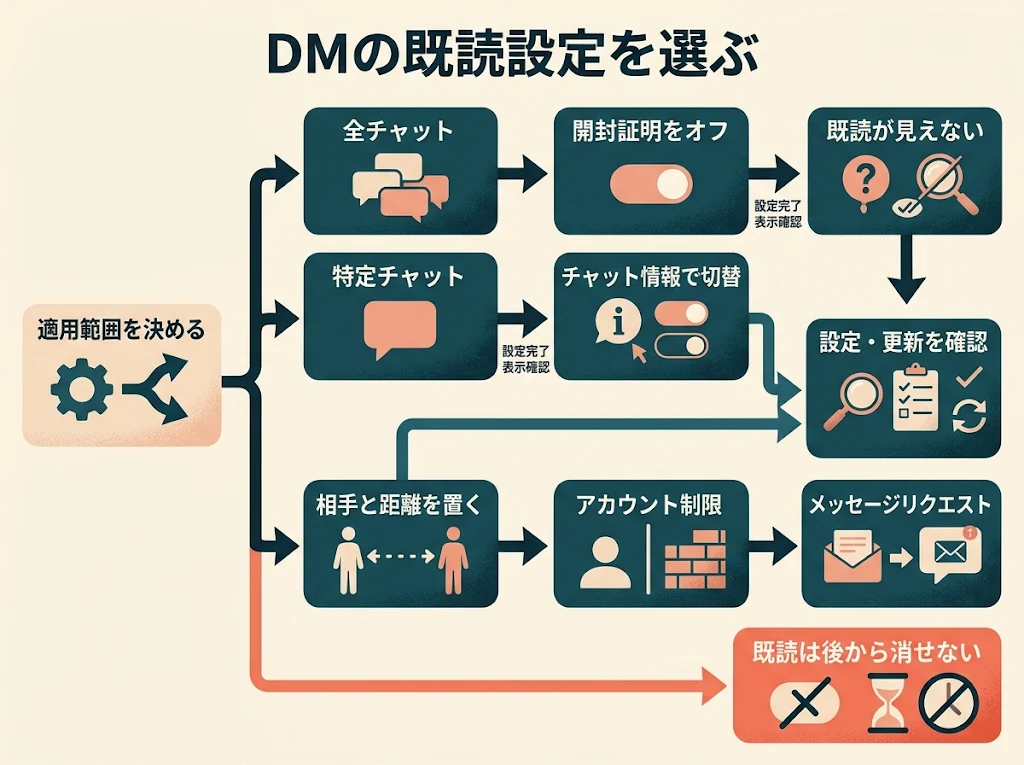
一方、普段の相手には既読を伝え、特定の相手にだけ知らせたくない場合は、チャット単位で調整できます。どちらも既読表示を制御する方法ですが、変更が及ぶ範囲は異なります。既読を隠す範囲を先に決めると、設定を選びやすくなります。
特定のチャットだけ開封証明をオフにする方法
特定の相手とのDMだけを対象にするなら、そのチャットの設定で開封証明を切り替える方法があります。ほかのチャットの設定をまとめて変えずに済むため、一部の相手には既読を表示したい場合にも使いやすい方法です。
設定場所はアプリの表示や更新状況によって見え方が異なることがあります。対象チャットの情報画面を開き、プライバシー関連の項目に開封証明の設定があるか確認します。相手を間違えないよう、チャット名を見てから切り替えると安心です。
既読表示とオンライン状態は別々に確認する
既読表示とオンライン状態は、同じ設定で必ず連動するとは限りません。開封証明をオフにする操作は、メッセージを読んだ表示を制御するものです。相手にオンライン中と知られたくない場合は、アクティビティのステータスも別に確認しましょう。
誰にどの情報を見せないかを分けて考えると、設定の選択に迷いにくくなります。全体設定と個別設定に加え、アカウント制限は特定の相手への対応として使えます。適用範囲や向いているケースを、次の表で比べてみましょう。
| 方法 | 適用範囲 | 向いているケース |
|---|---|---|
| 全体設定 | すべてのチャット | 普段から既読を表示したくない |
| 個別設定 | 選んだチャット | 特定の相手だけに知らせたくない |
| アカウント制限 | 制限した相手 | 相手からのDMをリクエストで確認したい |
全体設定は相手を選ばず適用され、個別設定は対象チャットだけを変えられます。既読を隠したい相手が限られるなら、個別設定を選ぶとほかのやりとりに影響しにくくなります。
アカウント制限は、相手からのDMをメッセージリクエストへ移す対応です。既読を隠すことだけが目的なのか、やりとり自体を分けたいのかで選び分けましょう。
インスタDMの既読オフ設定を全体に適用する手順
設定から「メッセージとストーリーズへの返信」を開く
全チャットに反映する設定は、プロフィール画面のメニューから開きます。Instagramアプリで自分のプロフィールを表示し、画面右上のメニューをタップして「設定とアクティビティ」を選びます。
設定画面を開いたら、「メッセージとストーリーズへの返信」を探してタップします。DMの通知や返信に関する項目が並ぶ画面です。見つけたら、次の画面で開封証明の設定を確認します。
アプリの更新状況によって、項目の表示名や配置が異なる場合があります。目的の項目が見当たらないときは、設定画面のメッセージ関連の項目を順に確認してみましょう。個別のチャット画面ではなく、アカウント設定から進むのがポイントです。
「開封証明を表示」をオフにする
「メッセージとストーリーズへの返信」を開いたら、「開封証明を表示」を探します。表示されたスイッチをタップしてオフに切り替え、画面上の状態を確認してください。設定を変えたつもりでも、スイッチがオンのままなら変更は反映されていません。
全チャットの開封証明をまとめてオフにできます。Metaは、この設定をいつでも変更できると案内しています。既読を知らせない状態にしたいときは、DMを開く前に設定画面を確認すると、切り替え忘れに気づきやすくなります。
画面上でスイッチがオフになっていることを確かめたら、設定画面を閉じてかまいません。オンに戻す場合も同じ場所から操作できます。全体設定なので、特定の相手だけに適用したい場合とは切り替える場所が異なります。
| 画面 | 操作 | 確認ポイント |
|---|---|---|
| プロフィール | 右上のメニューをタップ | 設定画面を開く |
| 設定とアクティビティ | メッセージとストーリーズへの返信を選ぶ | 該当項目を開く |
| 開封証明の設定 | 開封証明を表示をオフにする | スイッチがオフか確認 |
表の順に進めれば、プロフィールから開封証明のスイッチまでたどれます。途中で項目が見つからない場合は、メッセージ関連の設定を探してください。
最後に見るのは、スイッチがオフになっているかどうかです。設定後にDMを確認する前にも状態を見直すと、切り替え忘れを防ぎやすくなります。
設定後に対象チャットで表示を確かめる
設定後はDM一覧に戻り、確認したいチャットを開いて状態を確かめます。開封証明がオフなら、読んだことを相手に知らせる開封済みの表示は送られません。設定を変えた直後は、画面の状態もあわせて見直しておくと安心です。
念のため、設定画面に戻って「開封証明を表示」のスイッチがオフのままか確認しましょう。意図した状態と違う場合は、もう一度切り替えてから画面上の表示を見ます。操作はこの確認まで行うと、設定の見落としを減らせます。
項目名や配置が案内と異なる場合は、Instagramアプリを更新してから設定画面を開き直す方法もあります。アプリの表示が変わっていても、メッセージ関連の設定から開封証明を探す流れは同じです。見つからないときは、チャットごとの設定と混同していないかも確認してください。
既読を非表示にする設定を、スマートフォンの画面を見ながら確認できる動画です。操作の流れと相手側にどう表示されるかをあわせて見ると、設定後のイメージをつかみやすくなります。
インスタDMの既読を特定の相手だけオフにする方法
対象のチャットを開いてチャット情報を確認する
相手を限定して既読を隠したい場合は、全体設定を変える前に対象のDMを開きます。受信箱から相手とのチャットを選び、画面上部にある相手の名前やプロフィール画像をタップしてください。チャット情報の画面に進みます。
既読を知らせたくない相手とのチャットを開き、チャット情報の開封証明設定を確認しましょう。相手との会話画面を開いたら、上部の名前や画像を選んで詳細を表示します。設定を探す前に、対象の相手を取り違えていないか確認しておくと安心です。
プライバシー関連の項目から開封証明を切り替える
チャット情報では、プライバシーや安全に関する項目を探します。表示名はアプリの言語や画面構成によって異なることがありますが、「開封証明」または既読に関する設定があれば、その項目を開いてください。
開封証明の切り替えをオフにすると、そのチャットでメッセージを読んだことが相手に表示されなくなります。スイッチの状態を見て、オフになったことを確かめましょう。項目が見つからないときは、チャット情報の別のプライバシー項目も確認してみてください。
個別設定と全体設定の適用範囲を確認する
チャットごとの設定は、その相手とのやりとりに適用する個別の切り替えです。ほかの相手とのチャットまで一括で変更するものではないため、特定の相手にだけ既読を知らせたくない場合に向いています。
一方、全体設定はすべてのチャットに関わるため、個別設定と適用範囲を混同しないようにしましょう。あるチャットでオフにしたあと、別の相手の画面でも同じ状態だと思い込まず、必要なチャットごとに設定を確認してください。設定項目の表示が異なる場合は、全体設定もあわせて見直すと整理しやすくなります。
インスタDMで既読がつかないときに確認すること
自分の開封証明がオフになっていないか確認する
相手のDMを開いたのに既読が見えないときは、まず自分の開封証明の設定を確認します。開封証明は、メッセージを読んだことを相手に知らせる表示です。全体設定がオフなら、自分が読んだことは相手に表示されません。
設定を確かめるには、Instagramのアカウント設定から「メッセージとストーリーズへの返信」を開き、「開封証明を表示」の状態を見ます。オンに戻したい場合は、全体設定をオンに切り替えてから、対象のDMで表示を確かめてみてください。
全体設定とチャットごとの設定を見直す
全体設定がオンでも、特定のチャットだけ開封証明をオフにしていると、その相手とのDMでは既読が表示されません。反対に、相手側の開封証明がオフなら、相手がメッセージを読んでもこちらに既読が表示されないことがあります。
既読が表示されないことだけで未読とは判断できません。まず全体設定、次に対象チャットの設定を確認し、どちらもオンならアプリの更新状況を見ます。設定の適用範囲を順に確認すると、どこで表示が変わるのか切り分けやすくなります。
| 状況 | 考えられる設定 | 確認する場所 |
|---|---|---|
| 自分が読んだDMに既読がつかない | 自分の全体設定がオフ | アカウント設定 |
| 特定の相手とのDMだけ表示されない | チャットごとの設定がオフ | 対象チャットの情報 |
| 相手が読んだか分からない | 相手側の開封証明がオフ | 相手側の設定は確認できない |
| 設定項目が見つからない | 表示名や配置の違い | 設定画面とアプリの更新状況 |
自分が読んだDMの既読が表示されない場合は、自分の全体設定と対象チャットの設定を順に確認します。特定の相手だけなら、個別設定が手掛かりになります。
相手が読んだか分からない場合は、相手側の開封証明がオフの可能性もあります。相手側の設定を直接確認できないため、既読表示だけで未読と決めつけないことが大切です。
アプリの表示名やバージョンの違いを確認する
設定項目が見つからない場合は、アプリ内で表示される名称や配置を確認しましょう。Metaの案内にある英語表記は「Messages and story replies」と「Show read receipts」です。日本語表示では「メッセージとストーリーズへの返信」「開封証明を表示」に相当する項目を探します。
項目の場所や表記が案内と異なるときは、アプリの更新状況も確認します。全体設定、対象チャットの設定、アプリの更新状況の順に見直すと、確認の抜けを減らせます。更新後も見つからない場合は、設定画面を開き直して項目を探してみてください。
アカウント制限で特定の相手に既読を知らせない方法
制限した相手からのDMはメッセージリクエストに移動する
相手からのDMを受け取る場所を分けたいときは、開封証明の個別オフとは別に、アカウント制限を選べます。制限すると、その相手から届くDMは通常の受信箱ではなくメッセージリクエストに移動し、通知も届かなくなります。
メッセージリクエストは、通常のチャットとは分けて確認する場所です。既読だけでなく、相手とのやりとりも控えたい場合に、制限機能を検討してみるのもよいでしょう。Metaは2019年10月3日の発表で、日本を含む全世界への制限機能の提供を案内しています。
制限中は相手に既読やオンライン状態が表示されない
制限中は、相手が送ったDMを読んでも、相手側に既読になったことは表示されません。Metaの制限機能の案内では、制限した相手には自分のオンライン状態も表示されないと説明されています。
開封証明の個別オフが既読表示を切り替える設定なのに対し、制限ではDMの届き方も変わります。通知を避けながら内容を確認したい場合など、相手との連絡をどの程度控えたいかで選び分けるとよいでしょう。
| 項目 | 開封証明の個別オフ | アカウント制限 |
|---|---|---|
| 既読表示 | 対象チャットで表示されない | 相手に表示されない |
| オンライン状態 | この設定では切り替わらない | 相手に表示されない |
| DMの届き方 | 通常のチャット | メッセージリクエストへ移動 |
開封証明の個別オフは、対象チャットの既読表示を切り替える設定です。オンライン状態やDMの届き方も変えたい場合は、制限機能との違いを確認しておきましょう。
制限では、既読とオンライン状態が相手に表示されず、DMはメッセージリクエストへ移動します。連絡を控えたい度合いに合わせ、既読だけを隠すか、届き方も変えるかで選べます。
制限の解除後はDMを通常どおり受け取れる
制限を解除すると、その後に届くDMは通常どおり受け取れます。制限中にメッセージリクエストへ移動したDMと、解除後の新しいDMは扱いが異なるため、解除前にリクエスト側も確認しておくと状況を整理しやすくなります。
制限は、特定の相手とのやりとりを一時的に控えたいときの選択肢です。既読だけを隠したいならチャットごとの開封証明設定、DMの通知や届き方も変えたいなら制限機能というように、目的に合わせて選べます。Metaの案内では、制限を解除した後のDMは通常どおり受け取れるとされています。
メッセージリクエストや既読を消す方法の注意点
制限した相手のDMはリクエストで確認する
制限した相手から届くDMは、通常の受信箱ではなくメッセージリクエストに移動し、そのDMの通知も届きません。受信箱に見当たらなくても、制限中はリクエスト側を確認します。Metaの2019年の案内でも、この届き方が説明されています。
相手に通知せずDMを確認したい場合は、制限中のメッセージリクエストで表示を確認してください。届いた内容を見てから、返信するかどうかを決められます。通知が届かない設定なので、受信箱だけを見ているとメッセージを見落とすことがあります。
リクエスト内のメッセージを読むときの表示を把握する
制限中は相手に既読やオンライン状態が表示されません。Metaの案内では、制限した相手のDMを読んでも、相手側に既読になったことや自分のオンライン状態は表示されないとされています。既読を知られたくない相手が決まっている場合に使える方法です。
この説明は、相手を制限したときのDMの扱いについてです。メッセージリクエストならすべて同じ表示になる、と範囲を広げて考えないようにしましょう。相手を制限しているか、対象のチャットがリクエストに移動しているかを確認してから内容を読むと、設定の違いを整理しやすくなります。
既読を消す操作と自分側で未読にする操作を混同しない
開封証明をオフにする設定は、既読を知らせないための切り替えです。すでに相手に表示された既読を、後から消す機能として案内されているものではありません。既読がついたあとに設定を変えても、相手側の表示が取り消されるとは限らないため、読む前に設定を確認しておくと安心です。
自分の受信箱でメッセージを未読に戻す操作は、自分が後で確認するための管理です。相手側に表示された既読を消す操作とは別なので、未読に戻せば相手にも未読で見えるとは限りません。既読をつけたくないDMは、先にチャットごとの開封証明や制限の状態を確認してから開くのがよいでしょう。
既読を知らせずにDMを使うときの設定の選び方
普段のやりとり全体で既読を隠すなら全体設定
返信を急かされたくないとき、特定の相手だけでなく普段のDM全体で既読を知らせたくないなら、全体設定が候補になります。チャットごとに切り替える手間がなく、相手を選ばず同じ方針で使えます。
一方、やりとりの相手にかかわらず開封証明をオフにすると、既読表示を使いたいチャットにも設定が適用されます。相手の反応を見ながら会話したい場面があるなら、全体設定が自分の使い方に合うか考えてみましょう。Metaの案内では設定はいつでも変更できます。
一部の相手だけならチャットごとの設定
普段は既読を知らせてもよく、一部の相手とのやりとりだけ自分のペースで確認したい場合は、チャットごとの設定が向いています。仕事や家族との連絡には影響させず、特定の会話だけ開封証明を切り替えたいときに選びやすい方法です。
切り替える前に、対象のチャットが合っているかを確認してからチャット情報を開き、プライバシー関連の項目で開封証明を確認します。全体設定とチャット別の設定は適用範囲が異なるため、変更したい相手の画面で状態を見直すと取り違えを防げます。
通知やオンライン状態も気になるなら関連設定を確認する
既読だけでなく、オンライン中かどうかも相手に見られたくない場合は、開封証明の設定だけで済ませず、オンライン状態に関する設定も別に確認しましょう。既読表示とオンライン状態は別の情報なので、片方をオフにしただけで両方が隠れるとは限りません。
どの範囲まで隠したいかを整理すると、設定を選びやすくなります。まずは自分の使い方に合う設定を一つ選び、対象チャットで動作を確かめるのが具体的な次の一歩です。通知も気になる場合は通知設定を別に確認し、必要な連絡まで見落とさない形に調整してみてください。
まとめ
インスタ DM 既読 つけない 設定を考えるときは、相手との距離感や連絡の受け取り方まで含めて考えると、自分に合う使い方が見えてきます。既読をどう扱うかは、無理なく会話を続けるための選択肢のひとつです。
まずは気になる相手とのチャットを開き、変更後の表示を落ち着いて確かめてみるのもよいでしょう。自分のペースを守りながら、心地よい距離を探せます。
FAQよくある質問
- Q開封証明をオフにすると、相手の既読も見えなくなりますか?
- A
開封証明をオフにすると、自分が読んだことを相手に知らせないだけでなく、自分も相手が読んだか確認できなくなります。設定画面に表示される説明も確認してください。
自分の既読を相手に知らせることと、相手の開封状況を見ることは別の向きの表示ですが、開封証明の設定は両方に関係します。相手ごとに設定する場合も、対象チャットの説明を確かめておくと安心です。
- Q既読オフにするとオンライン状態も隠せますか?
- A
開封証明とオンライン状態は別の表示です。開封証明をオフにしても、オンライン状態が自動で隠れるわけではありません。
オンライン状態も見せたくない場合は、アクティビティステータスの設定を別途確認してください。DMの既読設定とは異なる項目です。
- Q一度ついた既読を後から消せますか?
- A
開封証明をオフにする設定は、これからのDMで既読を知らせないためのものです。すでについた既読を相手側から消す機能としては案内されていません。
今後の既読表示を避けたい場合は、全体設定または対象チャットの設定を切り替えます。設定を変えても、過去に表示された既読が取り消されるわけではありません。
- Q設定項目が見つからないときはどうすればよいですか?
- A
まずInstagramアプリを更新し、アカウント設定と対象チャットの情報画面を両方確認してみてください。全体設定と個別設定では、項目の場所が異なります。
項目名や画面の配置は、アプリのバージョンによって異なる場合があります。開封証明やプライバシーに関する項目を探し、見つからない場合は設定画面を改めて確認するとよいでしょう。