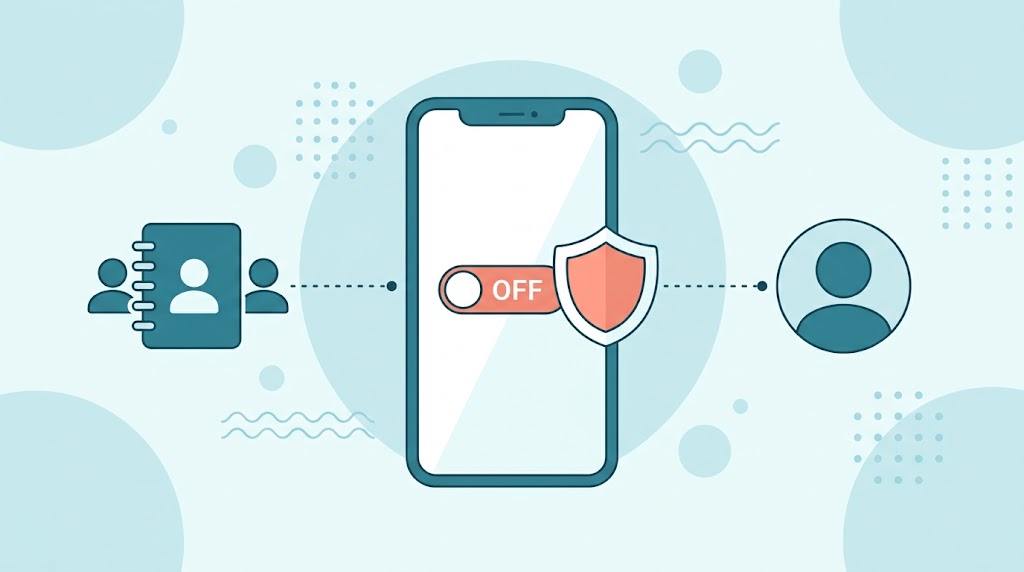
知人に見つかるのを避けたくてインスタの連絡先同期をオフにしたものの、以前アップロードした連絡先まで消えたのか気になることがあります。同期を止める設定と、アップロード済みの連絡先を削除する操作は別です。
インスタ 連絡先 同期 オフ 削除について、アカウントセンターでの設定や削除方法、iPhone・Androidの権限の見直し方を整理します。画面名や場所は更新で変わる場合があるため、設定が見当たらないときの探し方や、おすすめ表示が続く理由も確認できます。
インスタの連絡先同期をオフにする方法
アカウントセンターで連絡先のアップロード設定を探す
連絡先の同期を止める入口は、Instagramアプリのアカウントセンターです。プロフィール画面右上のメニューから「設定とアクティビティ」を開き、アカウントセンターへ進みます。メニューの位置はアプリの更新で変わることがあります。
アカウントセンターでは「あなたの情報とアクセス許可」などの項目を開き、「連絡先をアップロード」を探します。表示名が少し違う場合もあるため、「連絡先」や「アップロード」を手がかりに、連絡先情報に関する設定を確認しましょう。
InstagramとFacebookを同じアカウントセンターで管理している場合は、選択画面にInstagramアカウントが表示されるか確認します。対象を取り違えると意図した設定が変わらないため、操作前にアカウント名を見ておくと安心です。
連絡先の同期をオフにして設定状態を確認する
連絡先アップロード画面にあるスイッチをオフにし、画面を戻して状態を見直します。Instagramのアカウントセンターを開き、連絡先アップロードの設定がオフか確認してください。これは端末内の連絡先を消す操作ではありません。
同期をオフにすると、これからの連絡先アップロードを止める設定になります。同期をオフにしても、過去の連絡先は削除されません。すでにInstagramへ送られた連絡先を消すには、管理画面で削除を別に実行する必要があります。
| 操作 | 同期をオフにする | アップロード済み連絡先を削除する |
|---|---|---|
| 目的 | 今後の継続的なアップロードを止める | すでに送信した連絡先情報を削除する |
| 対象 | これからの同期 | 過去にアップロードした連絡先 |
| 操作場所 | 連絡先アップロードの設定 | 連絡先の管理画面 |
同期オフは、これからの連絡先アップロードを止める設定です。すでに送信された連絡先を消す操作とは別なので、目的に合わせて操作を分けて確認しましょう。
知人に見つかりたくない場合も、まず同期を止め、次にアップロード済みデータの削除を確認する流れです。オフの表示だけで削除済みとは判断できません。
設定項目が見つからないときに確認する場所
設定項目が見当たらないときは、設定画面内の検索欄で「連絡先」や「アップロード」を探してみましょう。アカウントセンターの「あなたの情報とアクセス許可」付近も確認し、連絡先情報に関する項目を開きます。
メニューの階層や表示名は、アプリの更新状況などで異なる場合があります。見つからなければInstagramアプリを更新して再度確認する方法もあります。操作後は設定画面へ戻り、オフの状態が表示されているか確かめましょう。
この動画では、Instagramの連絡先同期をオフにする操作と、すでに同期した連絡先を削除する方法を確認できます。画面の流れを見ると、設定と削除を分けて行う手順をつかみやすくなります。
Instagramの同期済み連絡先を削除する方法
連絡先の管理画面で削除対象を確認する
削除画面では、端末の電話帳ではなく、Instagramにアップロードされた連絡先情報を対象にします。プロフィールのメニューからアカウントセンターを開き、「あなたの情報とアクセス許可」内にある連絡先アップロード関連の項目を探します。
画面名や配置はアプリの更新で変わることがあるため、「連絡先をアップロード」「連絡先を管理」などを目印にします。管理画面が開いたら、表示中のInstagramアカウントと削除対象を確認し、端末の連絡先を消す操作と取り違えないようにしましょう。
同期済みデータが表示されても、スマートフォンの電話帳と同じ一覧とは限りません。ここで対象となるのはInstagramにアップロードされた情報です。削除する連絡先を端末から選び直す画面だと判断せず、表示される説明も確認してください。
| 項目 | 継続同期の停止 | アップロード済み連絡先の削除 |
|---|---|---|
| 目的 | 今後のアップロードを止める | すでに送信したデータを削除する |
| 操作 | 連絡先のアップロード設定をオフ | 連絡先管理画面で削除を実行 |
| 確認点 | 同期設定がオフか | 対象アカウントと削除表示 |
同期をオフにする操作は、これからの連絡先アップロードを止めるための設定です。過去にアップロードした情報の削除とは役割が異なるため、片方だけで完了したと判断しないようにします。
まず同期を停止し、その後に連絡先管理画面で削除を実行する流れです。削除対象のアカウントを確認してから進めると、別アカウントの情報を見落としにくくなります。
アップロード済みの連絡先を削除する
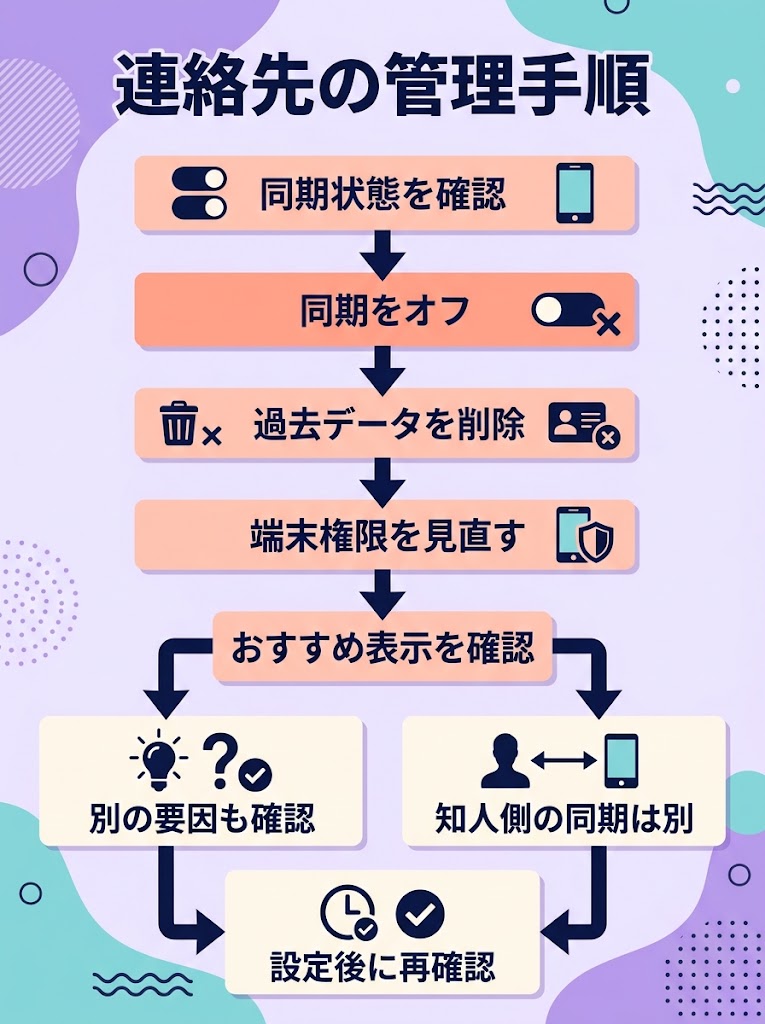
同期を止める操作と、保存済み連絡先の削除は別です。削除の前に連絡先の同期をオフにします。同期がオンのままだと、端末の連絡先が再びアップロードされる可能性があるためです。オフにしたうえで、Instagramの連絡先管理画面からアップロード済みデータの削除を行います。
管理画面に「削除」や「すべて削除」の操作が表示されたら、対象を確かめて実行し、完了表示や一覧の変化を確認します。削除項目が見当たらない場合は、別のInstagramアカウントでログインしていないかを確認し、連絡先管理の画面に戻って探してみましょう。
削除前に同期設定と利用アカウントを確認する
削除操作に進む前に、同期設定がオフか、削除対象のInstagramアカウントが正しいかを見直します。複数アカウントを切り替えて使う場合、現在選ばれているアカウントだけで安心せず、対象ごとに連絡先管理画面を開いてください。
InstagramとFacebookを併用している場合も、片方の連絡先設定を変えただけで、もう片方の設定まで変わったとは限りません。管理画面に表示されるアカウントを見比べ、必要なアカウントで同期停止と削除を行うと、操作漏れを防ぎやすくなります。
iPhone・AndroidでInstagramの連絡先権限を見直す
iPhoneでInstagramの連絡先アクセスを変更する
iPhoneでは、端末の設定からInstagramが連絡先にアクセスできるかを変更できます。Appleの案内に沿って「設定」から「プライバシーとセキュリティ」、「連絡先」の順に開き、アプリの一覧でInstagramを探します。
Instagramの項目で連絡先へのアクセスを許可しない状態にすると、端末内の連絡先をアプリから参照できなくなります。連絡先を一部だけ共有したい場合は、限定アクセスを選び、アクセス対象を指定する方法もあります。設定後、Instagramの項目に表示された状態を確かめておきましょう。
AndroidでInstagramの連絡先権限を変更する
Androidでは、端末の「設定」からアプリごとの権限を変更します。「アプリ」からInstagramを開き、「権限」または「アプリの権限」を選び、「連絡先」をタップして許可しない状態にします。設定画面の名称や順序は、端末によって異なることがあります。
変更後はInstagramの権限一覧に戻り、連絡先が許可されていないか確認すると安心です。設定内でInstagramが見つからない場合は、アプリ一覧の検索機能を使ってみてください。Androidではアプリ単位だけでなく、権限の種類から対象アプリを確認できる端末もあります。
アプリ内設定と端末の権限は何が違う?
アプリ内の同期設定と、スマートフォン側の権限は別の管理項目です。アプリ内設定は連絡先の同期やアップロードを扱い、端末の権限はInstagramがスマートフォン内の連絡先にアクセスできるかを制御します。端末側の許可を切っても、過去にアップロードした連絡先の削除操作にはなりません。
端末からのアクセスを避けたい場合は、使用中の端末の設定を開き、Instagramの連絡先アクセスを許可しない状態にするか確認します。同期も止めたい場合は、アプリ内の設定も別に確認しましょう。端末ごとの設定場所と変更できる内容は、次の表で比べられます。
| 項目 | iPhone | Android |
|---|---|---|
| 設定場所 | 設定 > プライバシーとセキュリティ > 連絡先 | 設定 > アプリ > Instagram > 権限 |
| 変更できる内容 | アプリごとのアクセス許可 | アプリごとの連絡先権限 |
| 限定アクセス | 連絡先を選んで許可できる | 端末に表示される選択肢を確認 |
どちらの端末でも、Instagramの連絡先権限はスマートフォンの設定から変更できます。iPhoneは全アクセスを止めるほか、共有する連絡先を選ぶ方法も用意されています。
Androidは機種や設定画面によって表示が異なるため、Instagramの権限一覧で連絡先の状態を確かめましょう。同期設定とは別に確認すると、端末からのアクセスを管理しやすくなります。
インスタの連絡先同期で知人にアカウントが知られる?
連絡先情報がアカウントの発見に使われる可能性
連絡先情報は、知人の発見につながる可能性があります。電話番号やメールアドレスを照合できる状態なら、アカウントと結び付けられる余地があるためです。Metaの米国地域プライバシー通知は、他の利用者が連絡先をアップロード、同期、インポートした場合、Metaが情報を受け取り分析することがあると説明しています。
ただし、自分が同期をオンにしただけで、登録されている知人全員に通知が届くとは限りません。連絡先の取り扱いについての説明は、相手に通知が送られることや、特定の人に必ずアカウントが表示されることまで示しているわけではありません。通知の有無とおすすめ表示は分けて考えましょう。
同期をオフにしても相手側の連絡先アップロードは別
自分のInstagramで同期をオフにしても、知人が自分のスマートフォンの連絡先をアップロードする設定は別に動きます。Metaの通知が触れているように、他の利用者が連絡先情報をアップロードする場合もあるため、自分の設定だけで相手側の情報提供まで止めることはできません。
見つかる可能性を減らしたい場合は、自分のInstagramの同期をオフにし、端末側の連絡先アクセス権限も止める方法があります。そのうえで、相手側の連絡先アップロードは自分では制御できないと理解しておくのが現実的です。できる範囲の設定を整えても、相手側の操作まで管理することはできません。
同期オフだけで見つからない状態を保証できない理由
同期をオフにしても、知人にアカウントを見つけられない状態が保証されるわけではありません。Metaは、おすすめをコンテンツへの関心やアプリ上での行動などをもとにパーソナライズすると説明しています。連絡先以外の要素もおすすめに関わるため、知人が表示される理由を同期だけに絞ることはできません。
おすすめに知人が出たとしても、相手が自分の連絡先を同期した、あるいは自分のアカウントを検索したと断定はできません。反対に、同期を止めた後に表示されなくなるとも限らず、表示や発見を完全に制御する設定としては扱えない点に注意が必要です。まず自分の同期と端末権限を見直し、その範囲を超える部分は相手側の設定に左右されると整理しておくと、判断しやすくなります。
連絡先を削除してもおすすめに表示される理由と確認順
おすすめは連絡先以外の行動や関心ももとに表示される
連絡先を削除したのに知り合いが候補に出ると、削除が反映されていないように感じるかもしれません。Metaは、おすすめを関心を示したコンテンツやアプリ上での行動などからパーソナライズすると説明しています。
そのため、連絡先だけを消しても、表示が直ちに消えるとは限りません。たとえば、同じ投稿やアカウントへの関心など、連絡先以外の情報が候補に関係する場合があります。おすすめの表示だけでは、連絡先の削除状況を判定できません。
関連する投稿を閲覧したり、特定のアカウントに関心を示したりしたことが、候補表示に関係する可能性もあります。ただし、画面から特定の相手が表示された理由までは確認できません。表示の変化だけを削除完了の証拠にしないことが大切です。
ほかの利用者が連絡先をアップロードしている場合がある
別の利用者が端末の連絡先をMetaの製品にアップロードしている場合、その人の連絡先に含まれる情報をMetaが受け取り、分析することがあります。自分の同期を止めても、相手側の設定までは変更されません。
このため、自分が連絡先を削除した後も、相手側から提供された情報などが候補表示に関係する可能性は残ります。ただし、その情報が特定のおすすめ表示に使われたかは画面から確認できません。表示の理由を一つに決めつけないようにしましょう。
Metaの米国地域プライバシー通知では、他の利用者が連絡先情報をアップロード、同期、インポートした場合、Metaが受け取り分析することがあると説明しています。相手側の連絡先に自分の情報があっても、それが自分の管理画面に表示されるとは限りません。
| 表示される状況 | 考えられる要因 | 確認できる設定 |
|---|---|---|
| おすすめ全般が続く | 関心やアプリ上での行動 | 連絡先同期・管理画面 |
| 特定の知人が候補に出る | 相手側の連絡先アップロードの可能性 | 自分側の同期・管理画面 |
| 端末の連絡先を参照させたくない | アプリの連絡先アクセス権限 | iPhone・Androidの権限設定 |
候補が出る理由によって、見直す場所は異なります。おすすめ欄だけを見ても、どの情報が使われたかは判別できません。
まず自分側の同期設定と連絡先管理画面を確認し、端末からの新たなアクセスを避けたい場合は権限も見直します。確認箇所を分けると、削除状態とおすすめ表示を混同せずに済みます。
表示が続くときに同期・削除・権限を見直す順番
おすすめ表示だけで削除失敗と判断しないで、まずアプリ内の連絡先同期がオフかを確認します。次に連絡先管理画面を開き、アップロード済み連絡先が削除された状態かを見直してください。設定名や表示場所は、アプリの更新で異なる場合があります。
その後、スマートフォンの設定でInstagramの連絡先アクセス権限を確認し、必要ならオフにします。iPhoneはプライバシーとセキュリティ内の連絡先、Androidはアプリの権限から確認できます。削除状態とおすすめ表示は分けて確認しましょう。
複数のアカウントを使っている場合は、同期設定と連絡先管理画面を同じアカウントで確認します。別のアカウントを見ていると、対象を取り違えることがあるためです。確認後は、意図せず同期を再びオンにしていないかも見直しておくと安心です。
連絡先を削除できたか確認するチェック手順
同期設定がオフになっているか確認する
設定を変えた後は、Instagramのアカウントセンターを開き、連絡先のアップロードや同期に関する項目をもう一度確認します。表示がオフになっていれば、今後の連絡先アップロードを止める設定が有効です。
設定画面の名称や配置は、アプリのバージョンによって異なる場合があります。見つからないときは、アカウントセンター内の個人情報や権限に関する項目も確認し、連絡先の同期設定がオフかを見直しましょう。停止と削除は別々に確認します。
連絡先管理画面で削除状態を確認する
同期設定を確認したら、連絡先の管理画面も開き、アップロード済みの連絡先が残っているかを確認します。削除済み、または連絡先が登録されていない状態を示す表示があれば、削除状況を判断する手がかりになります。
画面に連絡先が表示される場合は、削除の操作を行い、完了したことを示す案内や表示の変化を確認します。具体的なボタン名は画面によって異なるため、表示内容を読みながら進めてください。同期設定と連絡先管理画面をそれぞれ開き、停止と削除を別々に確認するのがポイントです。
アプリや端末の設定を変えた後に再同期を避ける
端末の連絡先権限を変更した場合も、Instagram内の同期設定とアップロード済み連絡先の状態は別に確認します。スマートフォン側の権限をオフにしても、過去にアップロードした連絡先の削除操作を済ませたことにはなりません。
再アップロードを避けるには、同期をオフにした状態を保ち、連絡先管理画面で削除状況を確かめてから、必要に応じて端末側の権限も見直します。アプリの再設定やアカウント切り替えの後は、同期設定が変わっていないか再確認すると安心です。
まとめ
インスタ 連絡先 同期 オフ 削除を考えるときは、おすすめ欄の変化だけで判断せず、自分で管理できる情報の状態に目を向けると整理しやすくなります。画面に知人が出るかどうかと、設定がどうなっているかは、別のものとして捉えましょう。
まずは同期を止めるところから始め、続けて管理画面で削除状態を確かめてみるのもよいでしょう。確認できる範囲を整えると、次の判断もしやすくなります。
FAQよくある質問
- Q連絡先同期をオフにすれば、アップロード済みの連絡先も削除されますか?
- A
いいえ、同期を止める設定と、過去にアップロードした連絡先を削除する操作は別です。同期をオフにしても、以前にアップロードした情報が自動で削除されるとは限りません。
Instagramの連絡先管理画面を開き、アップロード済みの連絡先を削除する操作を行って、削除状態を確認してください。画面の項目が見つからない場合は、アカウントセンターや設定内の連絡先関連項目を探してみましょう。
- Q連絡先を削除したのに知り合いがおすすめに表示されるのはなぜですか?
- A
Instagramのおすすめは、連絡先だけでなく、アプリ上での行動や関心を示したコンテンツなどももとにパーソナライズされます。そのため、知り合いが表示されても、連絡先の削除に失敗したとは限りません。
連絡先以外の情報からおすすめに表示されることもあります。表示が続く場合は、同期設定と連絡先管理画面の削除状態を確認し、あわせてアプリのおすすめ設定も見直すと状況を整理しやすくなります。
- QInstagramの連絡先権限をスマートフォン側でもオフにすべきですか?
- A
アプリ内の同期設定と、スマートフォンからInstagramへの連絡先アクセス権限は別の設定です。再アクセスを避けたい場合は、端末側の権限も見直す方法があります。
iPhoneでは設定のプライバシーとセキュリティから連絡先を開き、Instagramのアクセスを変更できます。Androidでは端末の設定からアプリの権限を開き、Instagramの連絡先権限を確認してください。
- Q自分が同期をオフにすれば、知人に自分のアカウントを見つけられませんか?
- A
自分の連絡先同期をオフにすると、自分の端末から連絡先を継続してアップロードする設定を止められます。ただし、それだけで知人にアカウントを見つけられない状態を保証することはできません。
ほかの利用者が自分の連絡先情報をアップロード、同期、インポートすると、Metaがその情報を受け取って分析することがあります。同期をオフにした後も、おすすめへの表示やアカウントの発見を完全には防げない場合があります。