使っていないサービスがLINEの連動アプリ一覧にあると、解除してよいのか迷うことがあります。LINE連動アプリを解除するとどうなるのかは、LINEログインの停止とアプリ内データの扱いを分けて考えるのがポイントです。解除しても保存データが消えるとは限らず、他社サービスのログイン状態が残る場合もあります。
解除前に確認したい許可権限や、LINEの設定から連動を解除する手順も整理します。再連携の流れや、見覚えのない連動アプリがある場合の対応を知っておくと、状況に合わせて落ち着いて判断できます。
LINE連動アプリを解除するとどうなる?ログインとデータへの影響
アクセストークンが無効になりLINE経由の情報取得が止まる
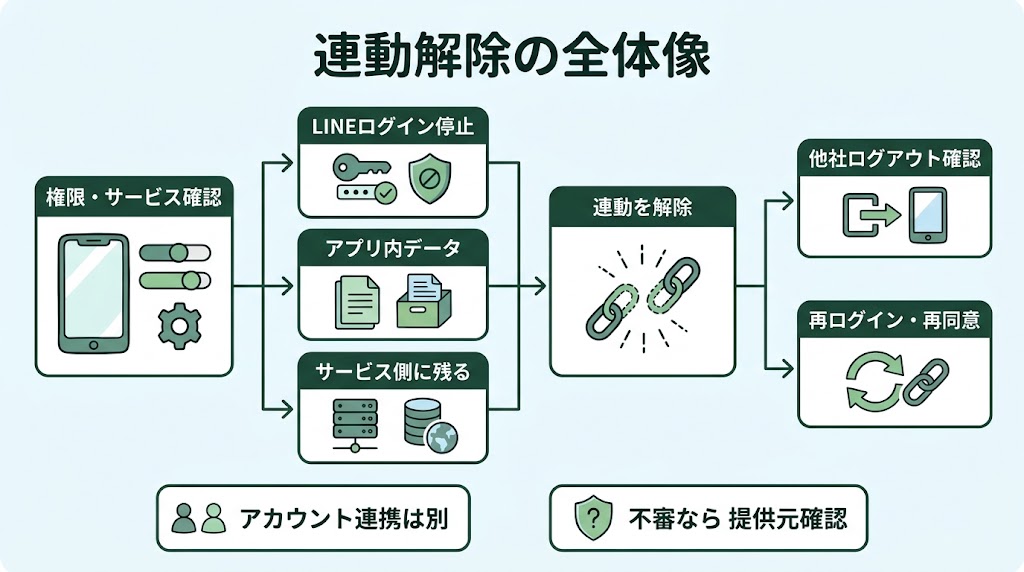
連動解除で変わるのは、LINEを使った認証です。LINE Developersによると、解除するとアクセストークンとリフレッシュトークンがすぐに無効になります。これらは、連動先のアプリがLINEから情報を受け取るための認証情報です。
解除後は、アプリ提供者が取得済みのトークンを使っても、LINEのユーザーIDやプロフィール情報を取得できません。LINEログインを使う機能は止まりますが、アプリ独自のIDとパスワードで使える機能まで止まるとは限りません。
LINE連動解除後の影響は項目ごとに異なります。アプリ内データの扱いやサービスへのログイン状態は、連動解除だけでは判断できません。次の表で、LINE側の認証と他社サービス側に残る状態を分けて確認できます。
| 項目 | 連動解除後の影響 | 確認ポイント |
|---|---|---|
| LINEログイン | 認証情報が無効になり利用できない | 再利用時は再度同意する |
| LINEアカウント | 削除されない | アカウント削除とは別操作 |
| アプリ内データ | 解除だけで消えるとは限らない | サービスの削除条件を確認 |
| 他社サービスのログイン状態 | ログインが続く場合がある | サービス側でログアウト |
連動解除で止まるのは、LINEを使った認証と情報取得です。LINEアカウントやアプリ内データ、他社サービスのログイン状態は、それぞれ別に扱われます。
アプリ内データの削除やログアウトも希望する場合は、連動先サービスの案内を確認しましょう。LINEログインだけで使っているサービスでは、別のログイン方法があるかも解除前に確かめておくと安心です。
アプリ内の保存データは解除だけで消えるとは限らない
連動解除と、アプリ内データの削除は別の操作です。解除しただけで、購入履歴や投稿、保存した設定などが消えるとは限りません。データの保存や削除は、連動先サービスの仕組みによって異なります。
サービスによってはLINEログインが使えなくなっても、登録情報や利用履歴が残る場合があります。解除後にサービスを退会したい場合は、連動解除だけで済ませず、サービス内の退会やデータ削除の案内も確認しましょう。
解除前に、対象サービスのデータ削除条件とLINE以外のログイン方法を確認してください。LINEログインだけを使っていると、解除後に再ログインする方法が分からなくなることがあります。必要な情報や別のログイン手段を先に確かめると安心です。
LINEアカウントやトーク履歴の削除とは別の操作
連動アプリを解除しても、LINEアカウントそのものを削除する操作にはなりません。LINEの友だちやトーク履歴を消す操作とも別です。LINEを引き続き使いながら、特定のアプリとの認証だけを止められます。
たとえば、使わなくなったサービスとの連動を解除しても、LINEのトーク履歴やアカウント情報が連動解除によって削除されるわけではありません。LINEアカウントの削除やトークの整理を考えている場合は、それぞれの操作を分けて確認してください。
一方、連動解除後も他社サービスにログインした状態が続くことがあります。LINEの認証を止めることと、サービス上のセッションを終了することは別だからです。ログイン状態まで終わらせたい場合は、サービス側でログアウトする方法も確認しましょう。
LINE連動アプリの権限と登録サービスを解除前に確認する
LINEの設定から連動アプリの一覧を開く
使っていないサービスや見覚えのない名前が並んでいると、どれを確認すればよいか迷うものです。LINEのホームから設定、アカウント、連動アプリの順に開くと、LINEログインを利用しているアプリやWebサイトの一覧を確認できます。
一覧に表示されたサービス名を見て、現在使っているか、以前利用したことがあるかを整理しましょう。次に対象を選び、表示される許可する権限も確認します。名前だけで判断しにくい場合は、提供元を調べてから考えると落ち着いて判断できます。
対象アプリごとの許可する権限を確認する
許可する権限は、連動アプリごとに異なります。アプリ名を選んで権限の表示を確かめ、どの情報へのアクセスを許可しているかを確認しましょう。使っているサービスでも、利用目的が分からない権限があれば、サービス側の説明と照らし合わせる方法があります。
権限の内容を見比べると、利用中のサービスを残すか、使っていないものを解除候補にするか判断しやすくなります。対象サービス名と許可権限をセットで確認し、解除後に困らないかも考えてみましょう。後から見返せるよう、気になる表示をメモしておくのも一案です。
| 確認項目 | アプリ名 | 利用状況 | 許可する権限 | 解除前に調べること |
|---|---|---|---|---|
| サービスの特定 | 一覧に表示された名前 | 利用中か、過去に利用したか | 対象を選んで表示を確認 | 提供元の案内と名称を照合 |
| 権限の確認 | 対象サービス名 | 現在も利用しているか | 表示された権限を確認 | サービス側の説明を確認 |
| 解除の検討 | 一覧の表示名を再確認 | 不明なら利用状況を調べる | 内容を控えて見比べる | 代わりのログイン方法を調べる |
アプリ名だけでは利用中か判断できないことがあります。利用状況と許可する権限を並べて見ると、確認が必要なサービスを見つけやすくなります。
解除前には、サービス側の案内も確認しましょう。LINEログイン以外の方法があるか調べておくと、利用を続ける場合のログイン手段を考えやすくなります。
サービス名に心当たりがないときは提供元も照合する
サービス名に心当たりがなくても、LINE上の表示名と普段見ているサービス名が一致しない場合があります。アプリ名やWebサイト名を手がかりに、提供元の公式サイトやアプリ内の案内を確認してみましょう。似た名前のサービスと取り違えないよう、運営元も照合します。
メールの案内や利用中のアカウント情報と名前が合うかも、特定の手がかりになります。判断がつかないときは、先に連動アプリの権限を確認し、提供元へ問い合わせる方法もあります。見覚えがないという理由だけで、利用中のサービスをすぐ解除しなくても大丈夫です。
表の項目を順に埋めると、名前の確認だけで終わらず、利用状況や解除前に調べることまで整理できます。とくに利用中のサービスは、LINEログイン以外のログイン方法があるかをサービス側の案内で確認しておくと、後の手続きで迷いにくくなります。
LINE連動アプリを解除する方法と操作前の注意点
ホームから設定、アカウント、連動アプリの順に進む
解除操作はLINEアプリの設定画面から行います。LINEを開いてホームを表示し、設定、アカウント、連動アプリの順にタップすると、LINEログインを利用しているサービスの一覧を確認できます。まず一覧を開き、解除するサービスを探しましょう。
一覧に似た名前のサービスが複数あるときは、対象サービスの表示名を丁寧に確認します。名前だけで判別しにくい場合は、利用中のアプリやWebサイトにあるLINEログインの案内と照らし合わせると、別のサービスを選ぶ心配を減らせます。
対象アプリで連動を解除して確認画面のOKを選ぶ
対象アプリの詳細を開き、連動を解除する項目を選びます。確認画面が表示されたら、解除するサービス名をもう一度見直してから「OK」をタップしてください。操作対象を取り違えないよう、確認画面まで落ち着いて進めましょう。
解除画面で迷った場合は、いったん戻って一覧から対象を選び直しても構いません。LINEの連動解除は、サービス自体の退会やアカウント削除とは別の操作です。退会も考えている場合は、連動を解除する前に提供元の手続き案内も確認しておくと安心です。
必要なデータや代替ログイン手段を先に確認する
操作前に、サービス内の購入履歴や設定、保存内容などを今後も使う予定があるか確認します。解除後の扱いはサービスによって異なるため、必要なデータがある場合は提供元のヘルプを見て、保存や引き継ぎの手順を先に済ませておきましょう。
解除後も利用を続けたいサービスでは、メールアドレスや別のログイン方法を設定できるか、サービス側の案内を確かめます。LINE以外のログイン手段がないと、次回の利用時に手続きが必要になる場合もあります。LINEの設定から対象アプリを選び、必要な確認を終えてから連動を解除する流れなら、解除後に慌てにくくなります。
連動解除後のログイン状態とログアウトの違い
LINEログインの認証停止とサービスからのログアウトは別
LINE側で連動を解除すると、LINEログインで使われたアクセストークンとリフレッシュトークンがすぐに無効になります。これらは連動先がLINEの情報を利用するための認証情報です。
解除後は、すでに取得されたトークンを使っても、連動先はLINEのユーザーIDやプロフィール情報を取得できません。止まるのはLINEを通じた情報取得や認証です。
連動解除とサービスのログアウトは別の操作です。LINE側で認証を止めても、サービス側で作られたログイン状態や、すでに開いている画面まで終了するとは限りません。操作する場所も異なります。
| 操作 | 操作する場所 | 止まるもの | 残る可能性のある状態 |
|---|---|---|---|
| LINEの連動解除 | LINEの設定 | LINE経由の認証・情報取得 | 他社サービスのログイン状態 |
| サービスのログアウト | 他社サイト・アプリ | サービス内のログイン状態 | LINE連動の許可 |
LINE側の解除で止まるのは、連動先がLINEの認証情報を使うことです。サービス内に残っているログイン状態は、別の操作として扱われます。
ログイン状態も終わらせたい場合は、対象サービスを開いて状態を確かめ、必要に応じてサービス側からログアウトしましょう。
解除後も他社サービスにログインした状態が続く場合がある
他社サービスが発行したログイン状態は、LINEの連動を解除したあとも残る場合があります。たとえば、LINEログインで入ったサイトを開いたままなら、その画面で操作を続けられることがあります。
これは、LINEの認証とサービス側のログイン状態が別に扱われるためです。LINEログインが使えなくなっても、サービス内で有効なログイン状態が直ちに消えるとは限りません。
解除しただけでログアウト済みと決めつけず、実際の状態を確認するのが安心です。サービスによって動作が異なるため、ログイン画面に戻っているか、アカウント画面を開けるかを見て判断しましょう。
サービスのWebサイトやアプリから個別にログアウトする
解除したサービスのWebサイトやアプリを開き、ログイン状態を確認して必要ならログアウトしてください。ログアウトの場所はサービスごとに異なりますが、アカウント設定やメニュー内にある場合があります。
ログイン中なら、サービス内のログアウトを選び、ログイン画面に戻ったことを確かめます。共有端末を使っている場合や、見覚えのない連動先があった場合は、ログアウト後に画面を閉じると確認しやすくなります。
サービスにログアウト項目が見当たらないときは、提供元のWebサイトやヘルプで手順を探してみましょう。LINE側の連動解除とサービス側のログアウトを分けて行うと、認証停止と現在のログイン状態を整理できます。
LINE連動アプリは再連携できる?再ログインの流れ
対象アプリで再度LINEログインを選ぶ
解除したサービスを再び使うときは、対象アプリやWebサイトのログイン画面を開きます。そこでLINEログインを選ぶと、LINEアカウントを使った認証に進めます。解除前のログイン状態がそのまま戻る操作ではありません。
再利用する場合は、対象アプリからLINEログインし、表示された同意内容を確認して許可します。許可後に認証が進み、サービス側でログインできるかを確かめられます。ログイン画面にLINEログインがない場合は、対象サービスの案内も確認してみてください。
同意画面で許可するまではLINEログインできない
連動解除後は以前の同意が無効になっているため、再ログイン時に同意画面が表示されます。LINE Developersの説明では、同意するまではLINEログインできません。画面を閉じたり許可しなかったりした場合、LINEを使う認証は完了しないため、必要なら対象アプリから手続きをやり直します。
同意画面では、サービス名だけでなく求められている情報や許可内容にも目を通します。連動アプリごとに許可する権限は異なります。内容を確認して利用に納得できない場合は、その場で許可せず、サービスの案内を確認してから判断できます。
同じプロバイダー内ではユーザーIDが変わらない
LINEログインのユーザーIDは、連携先を提供するプロバイダーごとに異なります。LINE Developersによると、同じプロバイダー内で再び同意した場合、以前と同じユーザーIDが使われます。連動解除によってIDが新しくなるわけではありません。
複数のサービスを使っていても、別のプロバイダーであればユーザーIDは異なります。サービス名が似ている場合も、同じプロバイダーとは限らないため、IDの扱いを名前だけで判断しないようにしましょう。
ただし、ユーザーIDが変わらないことは、アプリ内データの復元やサービスアカウントへの再接続を保証するものではありません。ログイン後に以前の情報が見当たらない場合は、新規登録を重ねる前にサービスの案内を確認してみてください。アカウントの状態について不明な点があれば、提供元へ問い合わせる方法もあります。
LINEアカウント連携の解除と連動アプリの解除の違い
連動アプリはLINEログインの利用同意を管理する仕組み
LINEの連動アプリは、LINEログインを使って外部のアプリやWebサイトに入るための同意を管理するものです。解除するとアクセストークンなどが無効になり、アプリ提供者はLINE経由でユーザーIDやプロフィール情報を取得できなくなります。
止まるのは、LINEログインを使った認証や情報取得です。サービス側で作成した会員情報や保存データまで自動的に消えるとは限らず、利用契約の扱いも別に確認が必要です。ログイン方法を止めたいのか、サービスの登録自体を閉じたいのかを分けて考えると整理しやすくなります。
アカウント連携はLINEと他社サービスのアカウントを結び付ける仕組み
アカウント連携は、LINEアカウントと、他社サービス内で使う会員アカウントを結び付ける仕組みです。LINE Developersの説明では、連携によってサービス側のアカウントとLINEユーザーを対応付けます。連動アプリの同意を取り消す操作とは、目的が異なります。
LINEログイン自体を使わなくしたい場合は、連動アプリの解除が候補です。サービスの会員アカウントとLINEの結び付きを外したい場合は、サービス側のアカウント連携設定を探します。両方の機能を使うサービスでは、それぞれ別に管理されていることもあるため、片方の解除だけで希望する状態になるか確認しましょう。
| 項目 | 連動アプリ | アカウント連携 |
|---|---|---|
| 目的 | LINEログインの同意を管理 | LINEとサービスのアカウントを結び付ける |
| 管理する場所 | LINEの設定にある連動アプリ一覧 | 対象サービスの連携設定 |
| 解除後に確認すること | LINEログインの再同意が必要か | サービス側の連携状態やログイン方法 |
見分ける軸は、止めたいものがLINEログインなのか、サービス内のアカウント同士の結び付きなのかです。名称が似ていても、確認する設定場所は異なります。
解除後は、ログイン方法と連携状態をそれぞれ確認しましょう。サービスによって設定名や管理場所が異なるため、対象サービスの案内もあわせて見ると操作を選びやすくなります。
必要な解除場所は対象サービスの案内で確認する
迷ったときは、困っている操作を先に整理してみてください。LINEログインを止めたいのか、LINEとサービスのアカウント同士を切り離したいのかで、確認する設定が変わります。LINEログインの同意解除と、サービスアカウントの切り離しは別の操作です。
対象サービスのヘルプや設定画面で、LINEログインや外部サービス連携、アカウント連携の項目を確認します。LINEの設定だけで完了すると決めつけず、該当するサービスの案内も見てみましょう。解除後に困らないよう、別のログイン方法を登録できるかも確かめておくと安心です。
見覚えのないLINE連動アプリがあるときの対処
心当たりのない連動アプリは権限を確認して解除する
見覚えのない名前があっても、すぐに不正利用と決めつけず、まずLINEの設定で連動アプリと登録元を確認します。LINEヘルプセンターによると、アプリごとに許可する権限は異なり、対象を選ぶと「許可する権限」を確認できます。サービス名だけで判断しにくい場合は、提供元の表示も照らし合わせます。
利用した記憶や提供元を確認できず、許可内容にも納得できない場合は、対象アプリの連動を解除する選択肢があります。LINE Developersの案内では、解除するとアクセストークンとリフレッシュトークンが無効になり、提供者は取得済みのトークンからユーザーIDやプロフィール情報を取得できません。解除後の確認も続けます。
連動先サービスのログイン状態も確認してログアウトする
解除だけで確認を終えないようにしましょう。LINEヘルプセンターは、連動解除後も他社サービスの仕様によってログイン状態が続く場合があるとして、該当サービスのWebサイトからもログアウトするよう案内しています。LINE側の認証停止とサービス側のログアウトは別の操作です。
たとえばブラウザーで開いた会員ページや、サービスのアプリにログイン状態が残ることがあります。連動先の公式サイトやアプリを開き、アカウント画面などからログアウトして、状態が解消したかを確かめます。不審な連動を解除し、連動先サービスからログアウトしたうえでLINEの案内に沿ってアカウントを確認する流れです。
LINEのパスワード変更だけでは他社サービスはログアウトされない
LINEのパスワードを変更しても、他社サービスから自動的にログアウトされるわけではありません。LINEヘルプセンターも、パスワード変更だけでは連動先サービスのログイン状態は終了しないと案内しています。変更後もサービス側で個別の確認が必要です。
パスワード変更はLINEアカウント側の対処で、連動先のログアウトはサービス側で行う操作です。心当たりのない連動を見つけたときは、連動一覧とログイン状態を分けて確認し、LINEの不正ログイン対策の案内に沿ってアカウント状況を点検します。急いで判断しにくい場合も、公式案内を一つずつ確認できます。
まとめ
LINE連動アプリを解除するとどうなるかは、LINE側で止める範囲と、サービス側に残る状態を分けて捉えると判断しやすくなります。解除は利用先との関係を整理する選択肢の一つで、必要な対応はサービスごとに見極める視点が大切です。
まずは使っていない候補を一つ選び、表示名と許可内容を照らし合わせるところから始めてみるのもよいでしょう。確認を一つずつ進めれば、納得できる形で整理できます。
FAQよくある質問
- QLINE連動アプリを解除すると、アプリ内のデータも消えますか?
- A
連動を解除すると、LINEログインに使う認証情報は無効になります。ただし、アプリ内の保存データが削除されるかどうかは、サービスの仕様によって異なります。
データも消したい場合は、連動解除とは別に削除手続きが必要なことがあります。対象サービスの案内を確認してみてください。
- Q連動を解除した後も、そのサービスにログインしたままですか?
- A
サービスの仕様によっては、連動を解除した後もログイン状態が続くことがあります。LINEとの認証が止まることと、サービスからログアウトすることは別の操作です。
解除後にサービスのWebサイトやアプリを確認し、ログイン状態が残っていれば、必要に応じてサービス側からログアウトしてください。
- QLINE連動アプリは解除後に再連携できますか?
- A
再び利用したい場合は、対象アプリでLINEログインを選び、もう一度連携できます。再ログイン時には同意画面が表示されます。
同意するまではLINEログインできません。表示された権限を確認してから許可すると、再び利用できます。
- QLINEのパスワードを変更すれば、連動先サービスからもログアウトされますか?
- A
LINEのパスワードを変更しても、連動先の他社サービスから自動でログアウトされるわけではありません。サービス側にログイン状態が残ることがあります。
必要であれば、連動先サービスのWebサイトやアプリを開いて状態を確認し、サービス側でもログアウトしてください。