知らない相手からLINEのメッセージやグループ招待が届くと、どこで止めればよいのか迷うものです。LINEで友達以外のメッセージを拒否するには、メイン端末の「プライバシー管理」でメッセージ受信拒否をオンにします。
ただし、拒否できる相手や、すでに友だちの相手への影響には条件があります。設定手順に加え、友だち以外からのリクエストの確認方法、メッセージが届かない原因、ブロックとの違いを整理します。
LINEで友だち以外のメッセージを拒否する設定方法
メイン端末で「プライバシー管理」からオンにする
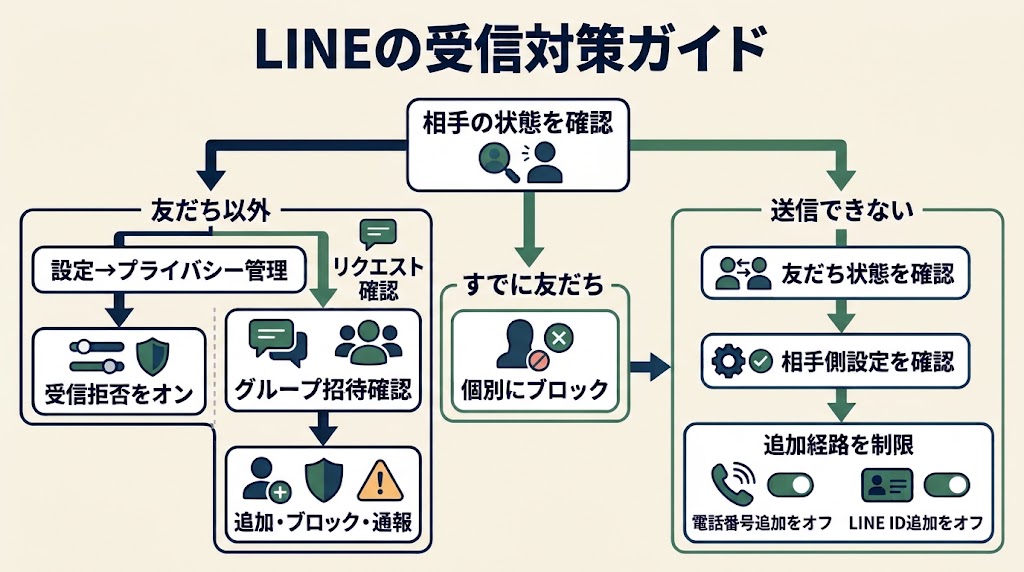
知らない相手からのトークやグループ招待を防ぎたい場合は、メッセージ受信拒否をオンにします。設定を切り替える場所は、LINEを使っている端末によって分かりにくく感じることもあります。操作はアカウントのメイン端末から行いましょう。
メイン端末でLINEを開き、「ホーム」から「設定」へ進みます。設定画面にある「プライバシー管理」を開き、「メッセージ受信拒否」のスイッチをオンにしてください。これが、友だち以外からのメッセージを拒否するための基本操作です。
設定項目が見つからないときは、別の端末ではなくメイン端末で操作しているかを確かめてみてください。メニューを開いたら、項目名を確認してからスイッチを切り替えると迷いにくくなります。まずは設定画面を開き、現在の状態を見てみましょう。
設定後に確認したい受信拒否の対象
この設定は、友だち以外から来るすべてのメッセージを一律に拒否するものではありません。LINEヘルプセンターによると、拒否できるのは「知り合いかも?」に表示されている相手からのメッセージです。相手が誰に該当するかが、受信拒否の対象を見分けるポイントになります。
すでに友だちに追加している相手からのメッセージには、メッセージ受信拒否は適用されません。友だちから届くトークも止めたい場合は、この設定をオンにするだけでは目的に合わないため、相手ごとの対応を検討することになります。設定の対象を確認しておくと、オンにした後の行き違いを防ぎやすくなります。
知らない相手からの連絡を止めたいときは、まずメッセージ受信拒否をオンにし、対象が「知り合いかも?」の相手であることを押さえておきましょう。友だち以外でも、この条件に当てはまらない相手には設定の効果が及ばない場合があります。電話番号やLINE IDからの追加を防ぐ設定とは別の機能です。
友だち以外からのメッセージを拒否する設定手順を、画面を見ながら確認したい方に向く動画です。設定画面の位置を文章だけで追いにくい場合に、操作の流れをつかむ補助になります。
メッセージ受信拒否で届かない相手と設定の影響
「知り合いかも?」の相手からのメッセージは拒否対象
メッセージ受信拒否をオンにしても、友だち以外からのメッセージがすべて一律に拒否されるわけではありません。対象になるのは、「知り合いかも?」に表示されている相手からのメッセージです。相手との関係を確認する手がかりになります。
受信拒否が対象にするのは、友だちではない相手です。たとえば、知らないアカウントが「知り合いかも?」に表示されている場合、その相手からのメッセージは受信できません。設定をオンにしても、相手が友だちなら扱いが異なります。
すでに友だちの相手には受信拒否が適用されない
すでに友だちに追加している相手からのメッセージには、メッセージ受信拒否は適用されません。以前からやり取りしている相手の連絡を止める目的でオンにしても、その相手からのトークは届きます。
拒否したい相手が友だちかどうかを、友だちリストで確認してみましょう。友だちなら、受信拒否だけでは止められないため、相手ごとの対処を検討します。たとえば、今後のトークを受け取りたくない場合は、個別にブロックする方法があります。
知らない相手のグループ招待も防ぎたいときの確認点
知らない相手からのグループ招待も避けたい場合は、メッセージ受信拒否の設定を確認します。LINEヘルプセンターでは、知らない人からのトークやグループ招待を防ぐ方法として、この設定を案内しています。招待を止めたいときも、設定状況を見直す手がかりになります。
設定をオンにすると、友だち以外からのリクエストが画面に表示されない場合があります。招待やメッセージを見落としているように感じたら、拒否設定の状態も確認してください。相手が友だちかどうか、何を止めたいのかを分けて考えると、次の対応を選びやすくなります。
| 相手の状態 | 受信拒否の対象か | 別の対処・確認点 |
|---|---|---|
| 「知り合いかも?」に表示 | 対象になる | 設定がオンか確認 |
| すでに友だち | 対象にならない | 個別の対処を検討 |
| 友だち以外からのグループ招待 | 設定を確認 | 受信拒否の状態を確認 |
表のとおり、判断の分かれ目は相手が友だちかどうかです。「知り合いかも?」にいる相手と、すでに友だちに追加した相手では、受信拒否の扱いが異なります。
グループ招待も防ぎたい場合は、設定の状態を見直しましょう。友だちからの連絡を止めたいときは、受信拒否とは別の方法を検討する必要があります。
友だち以外からのリクエストを確認・拒否する方法
未確認のトークリクエストが表示される条件
知らない相手から何か届いたはずなのに、リクエスト欄が見当たらないこともあります。未確認のトークリクエストは、友だち以外からのリクエストが1件以上あると表示される項目です。LINE最新版で確認できます。
リクエストを処理すると、欄はいったん表示されなくなり、新しいリクエストを受け取るまで再表示されません。メッセージ受信拒否がオンの場合も、未確認のリクエストが表示されない可能性があります。
リクエストには、友だち以外から届いたメッセージのほか、グループへの招待が含まれる場合もあります。通常のトークリストだけを見ていると気づきにくいため、欄の表示状況も確認してみましょう。
トークルームを開いても友だち追加にはならない
リクエスト内の相手を開いても、その操作だけで友だちに追加されるわけではありません。相手は引き続き友だちではなく、トークルームも通常のトークリストには表示されない仕様です。
開いただけでは友だちに追加されません。内容を見て今後もやり取りしたい相手だと分かったら、リクエスト画面から友だち追加を選べます。追加するかどうかは、メッセージを確認してから決められます。
反対に、相手に心当たりがない場合は、友だち追加を選ばずに判断を保留してもかまいません。トークルームを開いたことと、友だちとして登録する操作は別なので、誤って友だちになる心配はありません。
不審な相手はブロックや通報で対処する
メッセージや招待の内容に不審な点があれば、返信や友だち追加を急がず、リクエスト画面からブロックを選べます。相手への対応に迷う場合も、まず内容を見てから選択肢を確認できます。
不審な内容を受け取ったときは、ブロックに加えて通報を選ぶこともできます。友だち追加は今後やり取りしたい相手に限り、迷惑な相手にはブロックや通報を使うなど、相手ごとに対応を分けられます。
まずはLINEの最新版で「友だち以外からのリクエスト」を開き、相手や内容を確認してから、友だち追加・ブロック・通報を選んでください。判断がつかない場合は、無理に友だち追加せず、確認できる情報の範囲で処理する方法もあります。
友だち以外にLINEメッセージが届かないときの確認手順
相手と友だち関係になっているか確認する
送信できないときは、まず相手との友だち関係を先に確認します。自分のLINEで相手を友だちに追加しているかを見直し、友だち以外への送信なのかを整理しましょう。ここが曖昧なままでは、受信拒否の設定とほかの状況を切り分けにくくなります。
相手が友だち一覧に見当たらない場合は、まだ友だちとして追加していない可能性があります。相手側も友だちとして追加しているか分からないときは、連絡できる別の手段があれば確認を頼む方法もあります。確認できる範囲から整理すれば十分です。
友だち以外に送れない原因の一つは相手の受信拒否
友だち関係になっていない相手に送れない場合、相手がメッセージ受信拒否をオンにしていることがあります。LINEヘルプセンターも、友だち以外へ送信できない原因の一つとして、この設定を案内しています。送信側の設定だけでは変えられない点に注意しましょう。
受信側でメッセージ受信拒否がオンだと、友だちに追加していない相手からのメッセージは届きません。送信できない相手が友だちでないと確認できたら、受信拒否も原因候補に含めてください。相手に連絡できるなら、設定を見直せるか尋ねるのが次の行動です。
設定だけで原因を断定せず状況を切り分ける
ただし、送信できないという状況だけで、相手が受信拒否を設定したと決めつけることはできません。LINEヘルプセンターが案内しているのは原因の一つであり、送信できない理由をこれだけで特定することはできません。相手に聞けない場合は、断定せず可能性として扱いましょう。
確認の順番は、相手との友だち関係を確かめ、友だちでなければ受信側のメッセージ受信拒否を原因候補にする、という流れです。相手に連絡できる状況なら、受信拒否の設定を確認してもらう方法があります。連絡手段がなければ、原因を特定できないこともあります。
電話番号やLINE IDからの友だち追加を防ぐ設定
電話番号からの追加は「友だちへの追加を許可」をオフにする
電話番号を手がかりに知らない相手から友だち追加されるのを避けたい場合は、「友だちへの追加を許可」をオフにします。LINEヘルプセンターによると、この設定で電話番号をもとにした友だち追加を防げます。メッセージ受信拒否とは別の設定です。
確認するときは、LINEの設定画面で友だち追加に関する項目を探し、許可の状態を見ます。電話番号経由の追加を望まないならオフにし、電話番号を使って知人とつながる必要がある場合は、制限による不便も踏まえて選びましょう。
| 追加経路 | 確認する設定 | 機能・条件 |
|---|---|---|
| 電話番号 | 友だちへの追加を許可 | オフにすると電話番号からの追加を防ぐ |
| LINE ID | IDによる友だち追加を許可 | オフにするとLINE IDからの追加を防ぐ。端末条件あり |
どちらも友だち追加の入口を制限する設定ですが、対象となる情報が異なります。電話番号からの追加を止めても、LINE IDからの追加設定が同じ状態になるわけではありません。
両方の経路を避けたい場合は、設定を一つずつ確認します。IDの項目が使えないときは、操作中の端末が対象かどうかもあわせて見てください。
LINE IDからの追加は「IDによる友だち追加を許可」をオフにする
LINE IDを知らない相手からの追加を防ぎたい場合は、「IDによる友だち追加を許可」をオフにします。LINE IDを使った友だち追加を制限する設定なので、電話番号からの追加を制限する設定とは分けて確認してください。
LINEの設定画面でIDによる友だち追加の許可状態を確認し、IDから追加されたくない場合はオフにします。電話番号とIDの両方を入口として使わせたくないなら、追加経路ごとに許可設定をオフにするのが確認のポイントです。
この設定は、すでに友だちになっている相手をブロックする機能ではありません。友だち追加の入口を絞りたいときに使う設定として、メッセージ受信拒否やブロックとは目的を分けて考えると、必要な項目を選びやすくなります。
IDによる追加設定が利用できる端末を確認する
IDによる友だち追加の許可設定は、利用している端末によって使えるかどうかが異なります。LINEヘルプセンターの案内では、iPadとAndroidのサブ端末を除いて利用できる機能です。
設定項目が見つからない場合は、まず操作している端末が対象外にあたらないか確認しましょう。とくにiPadやAndroidのサブ端末では、この設定を利用できないため、別の端末で操作しても同じ項目が表示されるとは限りません。
電話番号やLINE IDからの追加を望まない場合は、それぞれの許可設定を確認してオフにする方法があります。使っている端末で設定できる範囲を見たうえで、追加を制限したい経路だけを選んで調整してみてください。
LINEのメッセージ受信拒否とブロックの違い
メッセージ受信拒否は友だち以外が対象
違いは、拒否したい相手が誰かです。メッセージ受信拒否は、友だちに追加していない相手のうち、「知り合いかも?」に表示されている相手からのメッセージを受け取らない設定です。友だち以外なら誰からでも拒否できるわけではありません。
すでに友だちになっている相手には、この設定は適用されません。相手との友だち関係で使い分けると、設定を変えたのにメッセージが届くという行き違いを避けやすくなります。まずは相手が友だちとして登録されているかを見てみましょう。
知らない相手からの連絡を避けたいのか、特定の友だちとのやり取りを止めたいのかを整理すると、選ぶ機能が見えてきます。前者は受信拒否、後者はブロックが候補です。対象の違いがポイントになります。
| 項目 | メッセージ受信拒否 | ブロック |
|---|---|---|
| 対象となる相手 | 友だち以外 | 友だち |
| 止められるメッセージ | 対象となる相手からのメッセージ | 相手からのトークなど |
| 使う場面 | 知らない相手からの連絡を避けたい | 特定の友だちからの連絡を避けたい |
表では、対象となる相手と止められる連絡の違いを整理しています。どちらも同じ相手に一律で働く機能ではありません。設定名だけでなく、相手との関係を先に確認すると選びやすくなります。
受信拒否は友だち以外、ブロックは特定の友だち向けです。迷った場合は相手の登録状態を確かめ、避けたい相手に合う機能を選びましょう。設定の対象を取り違えたときの手戻りも減らせます。
ブロックは相手からのトークなどを受信しないための機能
ブロックは、友だちになっている相手からのトークなどを受信できなくする機能です。友だち以外を対象にしたメッセージ受信拒否とは、止めたい相手の範囲が異なります。
たとえば、知り合いかもにいる相手からの連絡を避けたい場合は、メッセージ受信拒否を確認します。すでに友だちで、特定の相手とのやり取りを止めたい場合は、その相手のブロックを検討できます。
友だちからのメッセージが届かない理由を、受信拒否だけで説明することはできません。機能を選ぶ前に、相手が友だちとして登録されているかを確かめると判断しやすくなります。関係が曖昧な場合も、ここから確認できます。
ブロックしても相手に通知されない
ブロックしても相手に通知されません。相手に知らせず受信を止めたいときにも使える機能ですが、通知がないことと相手が気づかないことは同じではありません。
相手がトークを送った際の表示や状況から、ブロックを推測する可能性までは否定できません。通知の有無だけで決めず、今後その相手からのトークなどを受け取りたいかを基準に考えてみましょう。
操作後にやり取りを再開したくなった場合は、ブロックを解除する方法もあります。迷いが残るなら、相手との友だち関係を見直してから設定を選ぶと、対象の取り違えを防ぎやすくなります。無理に急いで決めなくても大丈夫です。
まとめ
LINEで友達以外のメッセージを拒否するか考えるときは、連絡を一律に遮るより、どんな相手とのつながりを残したいかを軸にすると判断しやすくなります。設定は、安心して使いたい範囲に合わせて選ぶことが大切です。
まずは気になる相手が友だちとして登録されているかを確かめ、必要なら関連する設定を一つ見直してみるのもよいでしょう。落ち着いて選べるところからで大丈夫です。
FAQよくある質問
- Qメッセージ受信拒否をオンにすると、友だちからのメッセージも届かなくなりますか?
- A
いいえ。すでに友だちに追加されている相手からのメッセージは、メッセージ受信拒否では拒否できません。
友だちからのメッセージを受け取りたくない場合は、相手を個別にブロックする方法があります。ブロックすると、相手からのトークなどを受信できなくなります。
- Q友だち以外にLINEメッセージを送れないのはなぜですか?
- A
原因の一つとして、受信側がメッセージ受信拒否をオンにしている可能性があります。この設定がオンだと、友だちに追加していない相手からのメッセージは届きません。
送信できない相手と友だち関係になっているかも確認してみてください。設定だけで原因を断定せず、相手との友だち状態などもあわせて確かめましょう。
- Q友だち以外からのリクエストを開くと相手は友だちになりますか?
- A
トークルームを開いただけでは、相手は友だちになりません。友だちに追加する操作をしない限り、友だち関係にはならない仕組みです。
開いたトークルームは通常のトークリストにも表示されません。必要な相手だけを選んで友だちに追加できます。
- Qグループ招待や迷惑な相手への対処はどうすればよいですか?
- A
友だち以外からのリクエストを確認し、相手や内容を見て対応を選べます。不審な相手はブロックし、必要に応じて通報する方法があります。
知らない相手からのメッセージやグループ招待を避けたい場合は、メッセージ受信拒否の設定も確認してみてください。受信拒否がオンの場合、未確認のリクエストが表示されないことがあります。