機種変更後、認証アプリのコードが出せず、SMSも届かないと、ログイン画面から先へ進めず戸惑うものです。インスタ 二段階認証 機種変更 ログインできない場合も、すぐにアカウントを諦める必要はありません。
復旧の進め方は、旧端末や登録電話番号、メールアドレスが使えるかで変わります。求められている認証方法を見分け、バックアップコードや別のデバイスでの承認、Instagram公式のログインヘルプへと、使える手段を優先順に確認していきます。
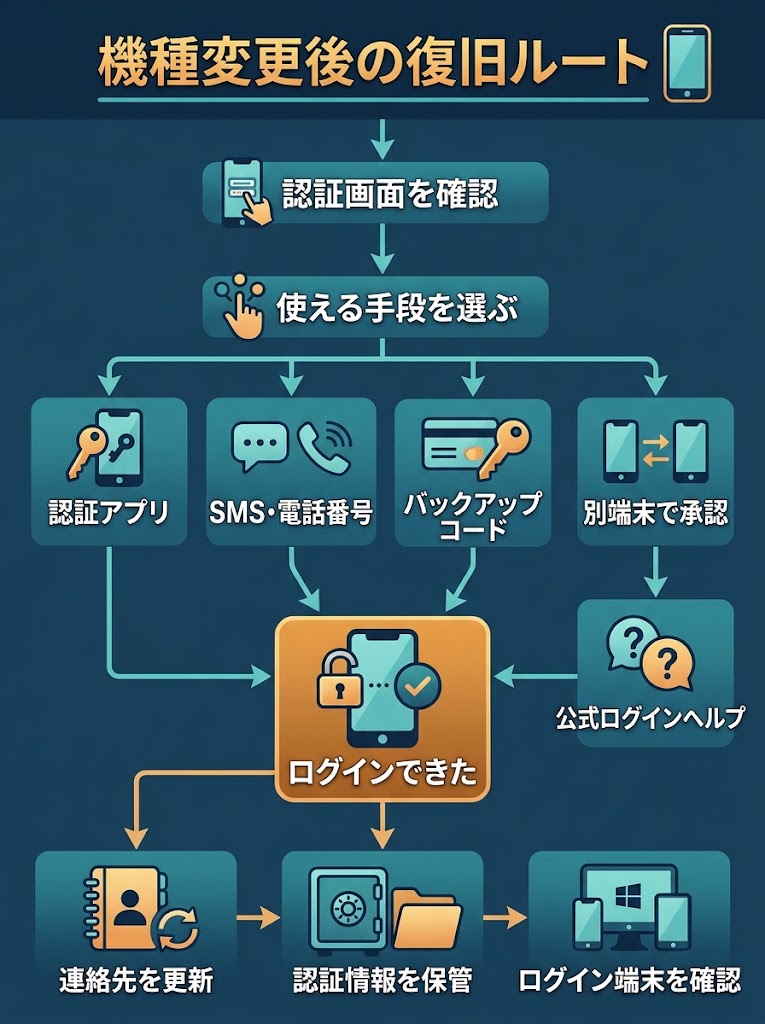
インスタの二段階認証で機種変更後にログインできないときの復旧順
認証コードの画面で求められている方法を確認する
機種変更後に求められているのが、認証アプリのコードかSMSかを確認します。コード入力画面や案内文に表示された方法を読み、以前設定した方法と照らし合わせてください。画面に表示された認証方法を先に見分けると、使えない手段を繰り返さずに済みます。
認証アプリを使う設定なのにSMSの欄へ入力するなど、方式が違うとコードは通りません。別の方法を選ぶ項目があれば、バックアップコードやログイン済み端末での承認など、今使える選択肢がないか確認します。表示される項目や名称は、アプリの状態によって異なることがあります。
旧端末・登録電話番号・メールアドレスの利用可否を整理する
次に、旧端末、ログイン済み端末、登録電話番号、登録メールアドレスをそれぞれ使えるか確認します。旧端末が動くなら認証アプリを開けるか、別の端末でInstagramにログイン済みなら通知を確認できるかを見ます。電話番号はSMSを受け取れるか、メールは受信箱に入れるかで整理しましょう。
使える手段が複数あれば、手元ですぐ確認できるものから試せます。認証アプリは旧端末や移行済みの新端末、SMSは登録番号で受信できる場合、バックアップコードは保存済みの場合に利用を検討できます。ログイン済み端末で承認を求める方法も候補です。
次の表では、手段ごとに使える条件と最初の確認先をまとめています。たとえば旧端末がない場合でも、登録番号でSMSを受信できたり、ログイン済み端末が残っていたりすれば、別の方法を試せます。使える入口が見つからないときは、公式ヘルプへ進みます。
| 認証手段 | 利用できる条件 | 最初に試すこと |
|---|---|---|
| 認証アプリ | 旧端末または移行先でコードを表示できる | アプリを開いてコードを確認する |
| SMS | 登録電話番号でSMSを受信できる | 番号と端末の受信状況を確認する |
| バックアップコード | コードを保存している | 保存先を探して入力画面を確認する |
| ログイン済み端末 | 別の端末でInstagramにログイン中 | ログインアラートを確認する |
表では、まず今の手元で使えるものを見つけます。認証アプリは旧端末や移行先でコードを表示できるか、SMSは登録番号で受信できるかが分かれ目です。
両方が難しい場合も、保存済みのバックアップコードやログイン済み端末が残っていれば、別の入口になります。条件が合う手段から試すと、復旧先を絞れます。
使える方法がない場合は公式のログインヘルプへ進む
どの方法も使えない場合は、ログイン画面からInstagram公式のログインヘルプへ進みます。画面に表示される案内に沿って、登録情報へのアクセス回復やアカウントの確認に進めるか確かめてください。認証コードやパスワードを求める非公式の代行窓口には注意が必要です。
登録メールや電話番号にもアクセスできないときは、連絡先自体を回復できるか確認する方法があります。Instagram公式ヘルプは、メールアカウントや電話番号へのアクセス回復、プロフィール情報の更新を案内しています。利用できる手段が残っていない場合も、まず公式の案内を確認しましょう。
画面の選択肢は、登録状況やアカウントとの連携状況によって変わることがあります。公式ヘルプの手順を試しても進めない場合は、案内に表示される別の確認方法がないか見直してください。復旧の見込みを確かめる間、入力情報を何度も変えて試すのは避けると安心です。
インスタの認証アプリを機種変更後に使えないとき
旧端末が手元にあるならアプリの移行・復元を確認する
旧端末が手元にあるのに新端末へコードが表示されず、どこから手を付けるか迷うことがあります。まず旧端末の認証アプリを開き、Instagramのアカウント情報が残っているか確認しましょう。コードが表示されるなら、ログイン画面に入力して試せます。
新旧の端末を使える場合は、認証アプリの移行・復元機能を確認し、コードを取得できるか試してください。アプリによって、アカウント同期や端末間の移行方法は異なります。旧端末を消去する前に新端末でコードを確認し、移行後も使える状態か確かめると安心です。
旧端末がない場合は認証アプリのバックアップ設定を調べる
旧端末を手放していても、認証アプリの情報が新端末へ引き継がれている場合があります。新端末で以前と同じアプリを開き、Instagramのアカウントが表示されるか見てみましょう。表示がなければ、アプリや端末のバックアップ設定を確認します。
確認する場所は、認証アプリ内のアカウント同期・バックアップ設定や、端末のデータ移行時に選んだ項目です。バックアップが有効でも、アプリの再インストールだけではコードが戻らないことがあります。移行元の端末や保存先が残っていれば、アプリの案内に沿って復元できるか試してください。
| 状況 | 確認する場所 | 次の手段 |
|---|---|---|
| 旧端末がある | 旧端末の認証アプリ | 移行・復元を試し新端末でコードを確認 |
| 旧端末がない | 新端末のアプリ・バックアップ設定 | 同期やバックアップから復元できるか確認 |
旧端末が使える場合は、アプリにInstagramの情報が残っているかを見てから移行を進めます。移行後に新端末でコードが出ることまで確かめると、ログイン手段を失う心配を減らせます。
旧端末がない場合は、新端末側の同期やバックアップ設定が手掛かりです。復元できないときは、同じ操作を繰り返すより、バックアップコードや公式のログインヘルプへ切り替える方法もあります。
新端末でコードが通らないときは入力先と時刻設定を確認する
コードが表示されるのにログインできないときは、入力画面が認証アプリのコードを求めているか確認しましょう。SMSコードやバックアップコードの入力欄に、認証アプリの数字を入れても通りません。複数のInstagramアカウントがある場合は、対象アカウントのコードかも見直してください。
認証アプリのコードは切り替わることがあるため、画面に表示された新しいコードを入力します。端末の日付と時刻がずれていると認証に影響する場合があるので、自動設定になっているか確認してみましょう。入力先と時刻を確かめても通らない場合は、バックアップコードや別のログイン方法へ切り替える手もあります。
インスタの二段階認証コードがSMSで届かない・電話番号を変更した場合
同じ電話番号を使っているなら端末とSMSの受信状況を確認する
同じ電話番号を使っているのに認証コードが届かない場合は、入力した番号と端末側の状態を順に確かめます。国番号や数字の入力に誤りがないか、機種変更後のSIMが開通しているかを確認してください。
次に、迷惑メッセージの振り分けやSMSの受信拒否など、SMSの受信設定を見直します。ほかのSMSも届かない場合は、端末を再起動してから受信を試し、改善しなければ通信事業者へ問い合わせると原因を絞りやすくなります。
| 状況 | まず確認すること | 相談先・次の手段 |
|---|---|---|
| 同じ番号を利用中 | 番号入力、SIMの開通、SMS受信設定 | 通信事業者、別のログイン方法 |
| 番号を変更・解約 | 登録先が旧番号か、新番号を使えるか | 旧番号は通信事業者へ相談 |
| メールは利用可能 | 登録メールの受信とアクセス | Instagramのログインヘルプ |
同じ番号を使えるなら、まず端末やSIM、受信設定を確認します。SMS自体が受け取れない状態なら、Instagramの操作を繰り返すより通信事業者への相談が手がかりになります。
旧番号を使えない場合は、番号の復旧可否を確認しつつ、メールなど別の方法へ切り替えます。状況ごとに確認先を分けると、同じ手順を繰り返さずに済みます。
電話番号を変更・解約した場合は旧番号を戻せるか確認する
機種変更と同時に電話番号も変えた場合、Instagramに登録した旧番号へSMSが送られている可能性があります。番号が使えるかどうかで確認先を分けましょう。旧番号を解約した直後なら、通信事業者に再利用や番号の復旧が可能か相談してみてください。
旧番号を戻せない場合は、新しい番号へコードを送る操作だけで解決するとは限りません。ログイン画面に別の確認方法が表示されるかを見て、登録メールアドレスやログイン済み端末を使えるなら、そちらからアカウントへのアクセスを試します。
登録メールアドレスが使えるなら復旧に備えてアクセスを確保する
登録メールアドレスを使えるなら、受信箱にInstagramからの案内が届いていないか確認し、ログイン画面で選べる復旧方法を試します。メールの迷惑フォルダーも見て、登録先が現在使っているアドレスかどうかを確かめておくと、案内の見落としを防げます。
メールアカウント自体に入れない場合は、メールサービス側でパスワード再設定などを行い、アクセスの回復を試してください。Instagramヘルプも、登録メールや電話番号へのアクセス回復、プロフィール情報の更新を案内しています。復旧後は連絡先を確認しましょう。
インスタのバックアップコードを探してログインする方法
保存した場所を端末・パスワード管理アプリ・印刷物から探す
バックアップコードは、二段階認証を設定した際に事前に発行・保存しておく、認証アプリやSMSが使えないときの代替手段です。機種変更前に保存した記憶があれば、まず端末内を探してみましょう。焦って何度も入力する前に、保存先を順にたどると見つけやすくなります。
以前のスマートフォンに残したスクリーンショットや、写真・ファイルの保存先を確認します。パスワード管理アプリにInstagramのログイン情報と一緒に記録した場合や、印刷して保管した場合もあります。保存した覚えのある場所をひとつずつ見てください。
ログイン画面でバックアップコードを選んで入力する
コードが見つかったら、Instagramのログイン画面でユーザーネームやパスワードを入力し、二段階認証の画面へ進みます。認証方法の選択肢にバックアップコードが表示されたら、それを選んでコードを入力してください。
画面に表示される案内は、アプリの状態や設定によって異なることがあります。バックアップコードの項目が見当たらない場合は、別の認証方法を試す選択肢を開き、表示内容を確認してみましょう。認証アプリのコード欄にバックアップコードを入れないよう注意します。
保存済みのコードを見つけたらログイン画面で試すのが、次に取れる具体的な行動です。入力時は、似た文字の読み違いや余分な空白がないかを確かめます。認証情報を求める第三者のサイトやメッセージには送らず、Instagramの画面だけで操作してください。
コードが見つからない場合は別の復旧手段へ切り替える
探してもコードが見つからない場合、手元にないコードを推測して入力し続けるより、別の方法へ切り替えるほうが落ち着いて進められます。SMSを受け取れる電話番号があればSMS認証を、ログイン済み端末があればログイン承認を確認しましょう。
どちらも使えないときは、Instagramのログイン画面からログインヘルプを開き、アカウント復旧の案内に沿って進みます。登録メールアドレスや電話番号へのアクセスを回復できるかも確認してください。復旧方法が画面に表示されない場合は、案内にない手段を探して個人情報を渡さないようにしましょう。
別のデバイスでインスタのログインを承認する方法
ログイン済み端末に届いたアラートを確認する
機種変更後にコード入力で止まっていても、以前のスマートフォンやタブレットでInstagramにログインしたままなら、承認通知を使える場合があります。Metaの案内では、認識されていない端末やブラウザーからログインが試みられると、ログインアラートが表示されます。
まずはログイン済みの端末を開き、今回のログイン試行に対応するリクエストが届いているか確認してください。通知が複数ある場合は、操作したタイミングやアカウントを見比べると判断しやすくなります。見当たらないときは、次の確認方法へ進みましょう。
自分が開始したログインだけを承認する
承認するのは、自分で始めたログインだと確認できるリクエストだけにします。たとえば、新しいスマートフォンでログインを試した直後に、ログイン済み端末へ届いた申請があれば、同じ操作に対応するものかを確かめてください。
自分の操作と一致したら、端末に表示される承認の選択肢を使います。心当たりのないログインや、試した覚えのない時間のリクエストは承認せず、拒否してください。迷ったまま進めるより、申請をいったん保留して状況を見直すほうが安心です。
通知が見当たらない場合はアプリ内の通知やログイン画面を確認する
通知が見つからなくても、ログイン済み端末から確認できる場合があります。Instagramアプリを開き、アプリ内の通知やログインに関する表示を探してみてください。通知欄だけでなく、ログインを試したときに表示される画面も確認します。
アプリ内にも表示がなければ、端末の通信状態を確かめてからアプリを開き直し、新しい通知が届いていないか見てみましょう。画面の名称や設定場所はアプリの状態によって異なることがあります。承認リクエストを確認できない場合は、SMSやバックアップコードなど、ログイン画面に表示される別の方法へ切り替えてください。
認証手段がないときはInstagramのログインヘルプでアカウント復旧を試す
ログイン画面からInstagram公式のログインヘルプを開く
認証アプリ、SMS、バックアップコード、別端末での承認が使えないときは、ログイン画面から公式の復旧手順へ進みます。パスワード入力を繰り返す前に、ログインヘルプやパスワード再設定の案内が表示されていないか確認しましょう。
Instagram公式のログインヘルプを開き、画面の案内に沿ってアカウント復旧を申請します。ユーザーネームや登録先など、求められた情報を入力し、選べる連絡方法が表示されたら現在使えるものを選んでください。設定画面の名称は更新状況で異なる場合があります。
登録メールアドレスや電話番号へのアクセスを回復する
登録メールアドレスに入れない場合は、先にメールサービス側のログイン復旧を試し、受信できる状態に戻せるか確認します。電話番号が使えないなら、契約先に番号の再利用やSIMの状況を相談できるか調べる方法もあります。連絡先側の回復も並行して進めると、選択肢を保てます。
メールや電話番号に再びアクセスできたら、Instagramのログインヘルプに戻り、その連絡先を使う手順を選びます。追加情報を求められた場合は、画面の指示に沿って正確に入力してください。登録先が古いままなら、ログイン後にプロフィール情報を更新しておくと、次の復旧に備えられます。
メールにもアクセスできずFacebookとも連携していない場合の制約を知る
登録メールにも電話番号にもアクセスできず、Facebookとも連携していない場合、復旧が難しくなることがあります。Instagram公式ヘルプは、この条件ではアカウントへのアクセスを提供できない場合があると案内しています。復旧を断定できない点を踏まえ、画面に示される手段を確認してください。
利用可能な連絡先が表示されない、申請を進められないときも、非公式の復旧業者にパスワードや認証コードを渡さないよう注意しましょう。公式ヘルプの画面から案内を確認し、登録メールの回復やFacebook連携の有無を整理します。復旧をうたう連絡が届いた場合も、公式窓口か確かめてから対応してください。
ログインできたら機種変更前に二段階認証と連絡先を整える
登録メールアドレスと電話番号を最新の状態にする
ログインできたら、登録メールアドレスと電話番号を先に見直します。古い宛先や入力ミスが残っていると、次に必要な認証コードや復旧案内を受け取れないことがあります。現在も使える連絡先か、設定画面で確かめましょう。
メールアドレスは実際に受信できるか、電話番号はSMSを受け取れる状態かを個別に確認します。番号を変更したばかりなら、アカウントに新しい番号が反映されたかも見てください。連絡先の更新が、復旧時の行き止まりを避ける手がかりになります。
Metaはアカウント復旧に備え、登録メールアドレスと電話番号を最新に保つよう案内しています。ログイン後に登録連絡先を更新し、二段階認証の設定とログインアクティビティを確認するところまで進めると、見直しがひと通り済みます。
新端末で二段階認証を設定しバックアップコードを安全に保管する
二段階認証は、新しい端末で使える方法に整えておきます。Metaは電話番号または認証アプリを使う方法を案内しているため、設定画面で現在の方法を確認し、移行後も使えるものを選びましょう。旧端末だけに依存しない形が安心です。
認証アプリを使う場合は、機種変更後にアプリのデータを移行・復元できるか確かめてから、旧端末を初期化すると手戻りを防げます。バックアップコードが表示される場合は、端末外の安全な場所にも保管してください。スクリーンショットだけに頼らない方法も検討できます。
設定の場所や名称はアプリの更新状況で異なることがあります。Metaは設定を管理するアカウントセンターをMetaアカウントへ段階的に更新すると案内しており、表示が違う場合は設定内のセキュリティ項目から探すとよいでしょう。
ログインアクティビティを確認して心当たりのない端末をログアウトする
最後に、どの端末でログイン中かを見直します。Instagramのログインアクティビティでは、端末や場所を確認し、心当たりのない端末からログアウトできます。機種変更で使わなくなった端末が残っていないかも確認しましょう。
見覚えのない表示があっても、場所だけで不正ログインと決めつけず、端末情報や利用した時期を合わせて確認します。Metaの案内でも、ログインアクティビティを確認し、認識できない端末や場所からログアウトする手順が紹介されています。
自分が始めたログインだけを残し、判断できない端末は慎重に確認してから対処します。確認後は登録連絡先と認証方法が今の状態に合っているかも見返すと、次の機種変更や再ログインで迷いにくくなります。
まとめ
インスタ 二段階認証 機種変更 ログインできないときは、認証の壁をひとつの問題として抱え込まず、残っている手掛かりから道筋を組み立てる見方が役立ちます。画面の表示が以前と違っても、焦らず状況に合う案内をたどれば大丈夫です。
次の機種変更に備えるなら、使える連絡先と認証情報の保管場所をひと目で分かる形にしておくところから始めてみるのもよいでしょう。備えがあるだけで、次に迷ったときの足場になります。
FAQよくある質問
- Q機種変更後、電話番号は同じなのに二段階認証のSMSが届かないときはどうすればよいですか?
- A
まず、ログイン画面に入力した電話番号に誤りがないか確認し、新しい端末のSIMが開通しているか、SMSを受信できる設定かを見直します。迷惑メッセージの振り分けや受信拒否の設定も確認してみてください。
改善しない場合は、登録メールアドレスや認証アプリなど、別のログイン方法を試します。SMSを受信できない状態が続くなら、通信事業者に相談する方法もあります。
- Q旧スマートフォンが手元になくても、認証アプリのコードを使えますか?
- A
認証アプリのバックアップや移行機能を新しい端末で利用できれば、コードを確認できる場合があります。アプリの提供元で、以前のデータを復元できるか確認してみてください。
復元できない場合は、保存済みのバックアップコード、SMS、ログイン済み端末からの承認を順に検討します。どれも使えないときは、Instagram公式のログインヘルプへ進みます。
- Qインスタのバックアップコードが見つからない場合、再発行できますか?
- A
ログイン前の画面からバックアップコードを再発行できるとは限りません。まず、端末のメモやパスワード管理アプリ、印刷物など、設定時に保存した可能性のある場所を探します。
見つからない場合は、SMSや認証アプリ、ログイン済み端末からの承認など、利用できる別の方法を試します。ほかの手段も使えなければ、Instagram公式のログインヘルプへ切り替えてください。
- Q登録メールアドレスに入れず、Facebookとも連携していない場合は復旧できますか?
- A
Instagram公式ヘルプは、登録メールアドレスにアクセスできず、InstagramとFacebookも連携していない場合、アカウントへのアクセスを提供できないことがあると案内しています。復旧できるかどうかは、利用できる連絡先やアカウントの状況によって異なります。
まずはメールアカウントへのアクセス回復を試し、登録電話番号を使える場合は電話番号へのアクセスも確認します。連絡先にアクセスできたら、Instagram公式ヘルプの案内に沿ってログインを進めてください。