ログインアクティビティに、今いる場所とは違う地域が表示されると、誰かに入られたのではと気になります。インスタ ログインアクティビティ 違う場所という表示だけでは、乗っ取りとは断定できません。IPアドレスをもとにした位置情報は、実際の場所からずれることがあるためです。
端末やログイン時刻、見覚えのない操作を照らし合わせると、誤表示か不審なアクセスか判断する手がかりになります。ログイン履歴の確認方法から、知らない端末のログアウト、パスワード変更や二段階認証などの保護策まで整理します。
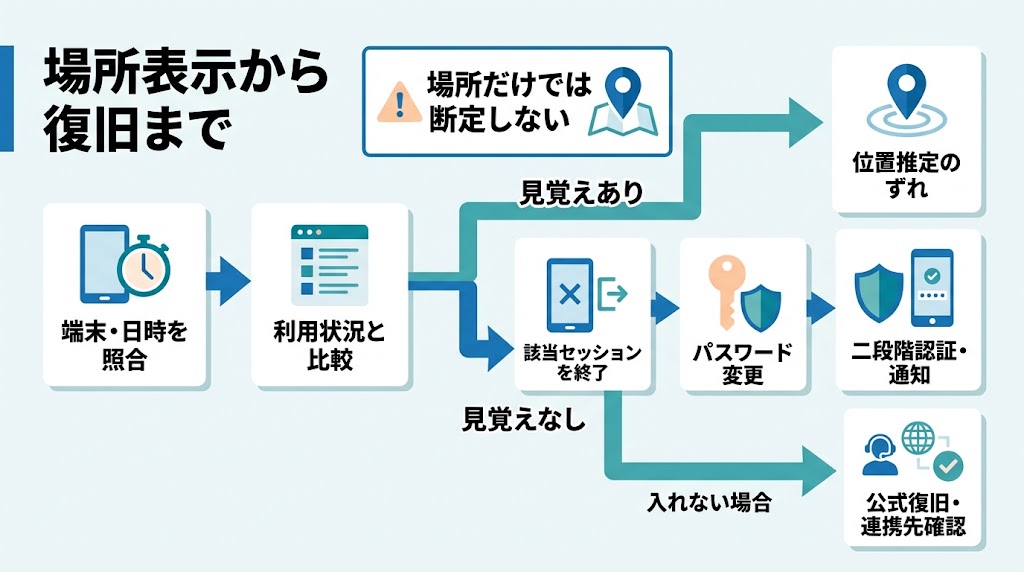
インスタのログインアクティビティで場所が違うだけなら、乗っ取りとは限らない
ログイン場所はIPアドレスから推定され、実際の住所とずれることがある
ログインアクティビティに自宅と違う地域が出ると、誰かが入ったのではと不安になります。ただし、表示場所はスマートフォンのGPSで測った現在地とは限りません。接続に使われたIPアドレスをもとに推定される情報で、住所を直接示すものではありません。
IPアドレスによる位置推定の精度は、国や距離、回線の種類、インターネットサービス事業者の運用などで変わります。位置情報サービスのMaxMindも、個人や特定の住宅を正確に特定するものではないと説明しています。実際の居場所と離れた地域が表示される場合もあります。
そのため、表示された地域だけを根拠に、ログインの安全性を決めることはできません。まずは場所だけで乗っ取りと決めつけないで、端末名とログイン日時を先に確認しましょう。自分が使った端末や利用時間と重なるかを見ると、次に調べる範囲を絞れます。
同じ端末でも回線や接続環境によって違う地域が表示される場合がある
同じスマートフォンを使っていても、接続する回線が変われば、位置推定に使われるIPアドレスも変わることがあります。たとえば、家のWi-Fiから携帯電話回線に切り替えたとき、通信の出口が別の地域として判定される場合があります。
会社や公共施設のWi-Fi、VPNを経由する接続でも、通信が外部に出る地点は端末のある場所と異なることがあります。こうした環境では、ログインした本人が移動していなくても、表示地域が変わる可能性があります。地域名だけでは利用者を特定できません。
地域の違いが気になったら、ログインした時間にどの端末や回線を使っていたかを思い返してみましょう。見慣れない場所でも、端末名や日時に心当たりがあれば、回線の違いが関係した可能性があります。端末や時間にも覚えがない場合は、履歴を詳しく確認する手がかりになります。
同じ端末なのにログイン場所だけが異なるケースを扱う英語動画です。自分の履歴でも端末名は一致しているのに地域が違うとき、場所表示だけで判断しない視点を補う参考になります。
ログインアクティビティの場所が違うときに不正アクセスを見分けるポイント
自分の端末や利用時間と一致しているかを照らし合わせる
見覚えのない地域が表示されると不安になりますが、場所だけの違いで第三者のログインとは判断できません。ログイン履歴の場所は、接続に使われたIPアドレスをもとに推定されるため、実際にいた場所と異なる地域が表示されることがあります。
まずは表示された端末と日時を、自分が使ったスマートフォンやパソコン、利用時間と照らし合わせてみましょう。外出先での接続や、普段と異なる回線を使った時間と重なっていないかも確認すると、気になる項目を一つずつ特定できます。場所だけで判断せず、端末と日時を合わせて見るのが目安です。
知らない端末や覚えのない日時、身に覚えのない操作がないか確認する
端末名に見覚えがない、利用していない時間にログインがあるなど、場所以外にも違和感が重なる場合は慎重に確認しましょう。表示された端末が以前使っていた機種や、家族と共有している端末ではないかも考え、すぐに第三者のログインと決めつけないことが大切です。
アカウントのプロフィールや投稿、メッセージに身に覚えのない変更がないかも見ておくと、判断材料が増えます。ログイン日時と自分の利用状況が合わず、知らない端末や操作も見つかった場合は、場所の誤表示だけでは説明しにくい状態です。該当する項目を記録し、次の対処に進む目安にしてください。
| 確認項目 | 場所だけが異なる | 端末や日時にも覚えがない |
|---|---|---|
| 端末 | 自分の利用端末と一致 | 見覚えがない端末名 |
| 日時 | 利用した時間とおおむね一致 | 使っていない時間に表示 |
| 追加確認 | 接続環境や利用状況を照合 | 操作履歴も確認し、保護を検討 |
場所だけが違い、端末や日時が自分の利用状況と合うなら、位置推定のずれも考えられます。場所だけで不正ログインと決めず、ほかの情報と組み合わせて判断しましょう。
端末や日時にも心当たりがなく、操作の変更も見つかった場合は、より慎重な対応が必要です。該当する履歴を確認し、次のログアウトやアカウント保護の手順につなげてください。
オンライン中の表示だけを不正ログインの決め手にしない
ログインアクティビティにオンライン中と表示されても、その表示だけで誰が操作しているかまでは判断できません。自分がアプリを開いていない時間に表示を見つけても、ほかのログイン履歴や端末の情報と合わせて確かめる必要があります。
オンライン表示と、知らない端末・覚えのない日時・身に覚えのない操作を分けて確認しましょう。ほかの不審な点がなければ、表示だけを根拠に乗っ取りと決めつけず、しばらく履歴を確認する方法もあります。複数の項目に心当たりがない場合は、アカウント保護の手順を進めてください。
インスタのログイン履歴をアカウントセンターで確認する方法
設定からアカウントセンターを開き、パスワードとセキュリティを確認する
Instagramのプロフィール画面でメニューを開き、「設定とアクティビティ」から各種設定へ進みます。画面内のアカウントセンターを選び、パスワードとセキュリティを開いてください。表示位置は更新で変わることがあるため、設定画面全体を確認します。
アカウントセンターは、InstagramやFacebookなどのアカウント設定を管理する場所です。複数のプロフィールを連携している場合は、確認したいInstagramアカウントが選択されているか見ておくと、別アカウントの情報との取り違えを防ぎやすくなります。切り替え表示があれば対象を選びましょう。
ログイン中の場所から最近ログインしたデバイスを確認する
アカウントセンターのパスワードとセキュリティからログイン中の場所を開くと、ログイン中の場所から端末と地域を確認できます。最近ログインしたデバイスの一覧を見て、端末名や利用時期を自分のスマートフォン、タブレット、ブラウザーと照らし合わせましょう。
一覧の場所は、住所や端末の現在地を示すとは限りません。IPアドレスをもとに地域を推定するため、回線やインターネットサービス事業者によって、実際の居場所と異なる地名になることがあります。地名だけで決めず、端末やログイン時期も一緒に見てください。
設定名や画面が案内と異なる場合は、アプリの最新表示を探す
案内にある項目が見つからなくても、すぐに不正アクセスや操作ミスと決まるわけではありません。Metaはアカウントセンターの機能や表示を段階的に更新しているため、利用者によって設定名や並び順が異なる場合があります。
Instagramアプリを更新したうえで、設定からアカウントセンターを開き、パスワードとセキュリティに関する項目を探してみましょう。名称が少し違う場合は、ログイン管理やログイン中の場所に相当する項目を確認します。迷ったときは、公式アプリ内の案内を優先してください。
知らない場所や端末を見つけたときのログアウト手順
一覧から心当たりのない端末やセッションを選んでログアウトする
場所が現在地と違うだけなら、すぐに不正アクセスと決めつけず、端末名やログイン時刻も見比べます。自分が使ったスマートフォンやブラウザーと一致するなら、場所の推定がずれた可能性もあります。
心当たりのない端末を選び、そのセッションからログアウトします。端末名だけで判断しにくい場合は、利用した時間帯や接続環境も確認し、使った覚えのある端末まで誤って終了しないようにしましょう。
ログアウト後は、一覧に残るほかのセッションも確認します。端末を共有したことがある場合や、以前の端末名が分かりにくい場合は、すぐに判断できなくても大丈夫です。自分の利用と結び付かないものから対処します。
| 状況 | 確認 | ログアウト | 報告 |
|---|---|---|---|
| 自分の端末らしいが場所だけ違う | 端末名・時刻・利用環境 | 他の情報も照合して判断 | 身に覚えがなければ検討 |
| 端末にも覚えがない | 端末名・ログイン時刻 | 該当セッションを終了 | 選択肢があれば知らせる |
場所だけが異なる場合は、端末名や利用時刻が自分の記憶と合うかを先に確認します。場所の表示だけでログアウトや報告を決めないことが、誤操作を避ける助けになります。
端末自体に覚えがなければ、そのセッションを終了し、報告の選択肢も確認します。どちらの状況でも、見覚えのあるセッションまでまとめて終了しないよう、対象を選んで操作しましょう。
自分のログインではないと報告できる場合は、画面の案内に沿って知らせる
画面に自分のログインではないと知らせる選択肢が表示された場合は、案内を読み、該当するログインを選んで報告します。MetaのInstagram安全案内でも、見覚えのないログインについて知らせる方法が紹介されています。
報告の途中で追加の確認やアカウント保護の案内が出たら、表示内容を確かめて進めます。場所だけが違い、端末や利用時刻は自分のものと一致する場合は、誤って報告する前に情報を照らし合わせてください。
端末にも日時にも心当たりがない場合は、報告だけで終えず、該当セッションのログアウトも行います。操作後に不審なログインが続くときは、パスワード変更や二段階認証の設定も検討しましょう。
ログアウトや報告の画面は、アプリのバージョンやアカウントの状態によって異なる場合があります。画面に表示された案内を確認しながら操作してください。
ログインアクティビティで乗っ取りが疑われる場合のアカウント保護
使い回していない強いパスワードに変更する
不審な端末をログアウトした後は、パスワードも変更しましょう。ログアウト後にパスワードを変更し、二段階認証とログイン通知を設定する流れで進めると、再ログインへの備えをまとめて整えられます。以前と同じパスワードは避けてください。
Meta Safety Centerは、アカウントごとに異なるパスワードを使うよう案内しています。数字・文字・特殊文字を組み合わせた8文字以上のパスワードが例として挙げられています。誕生日や名前など推測されやすい情報を避け、他のサービスとは別のものを設定しましょう。
新しい端末からのアクセスに備えて二段階認証を有効にする
二段階認証を有効にすると、パスワードに加えて追加の確認が入り、新しいスマートフォンやパソコンなどからのアクセスを保護できます。Metaも、新しい端末からのアクセスに備える方法として案内しています。設定項目はアカウントセンターのパスワードとセキュリティから探せます。
認証方法は画面に表示される選択肢を確認し、使えるものを登録します。認証アプリを利用する場合、Instagramヘルプセンターによると、複数端末を追加したアカウントでは、それぞれのアプリから6桁のログインコードを取得できます。登録する端末は自分で管理できるものにしましょう。
ログイン通知を設定し、登録メールアドレスや電話番号も確認する
ログイン通知を設定すると、認識されていないデバイスからログインが試みられた際、デバイスと場所を知らせる通知を受け取れます。設定画面に該当項目が表示されたら有効にし、通知が届いたときは端末名や利用状況をログイン履歴と照らし合わせます。
登録中のメールアドレスと電話番号も確認し、今も自分で受信・利用できる連絡先かを確かめます。見覚えのない連絡先や変更があれば、Instagramの公式画面から更新しましょう。メール側のパスワードも使い回しを避けて見直すと、連絡先経由の再設定にも備えられます。
| 項目 | 目的 | 実施タイミング |
|---|---|---|
| パスワード変更 | 不正利用の継続を防ぐ | 不審な端末のログアウト後 |
| 二段階認証 | 新しい端末からのアクセスを保護 | パスワード変更後 |
| ログイン通知 | 認識されない端末のログインを把握 | 設定できる段階で有効化 |
| 登録連絡先の確認 | 復旧連絡を受け取れる状態にする | 保護設定とあわせて確認 |
最初にパスワードを変え、その後に二段階認証と通知を整えると、再アクセスへの備えと早期発見を一緒に進められます。通知は不審な動きを知る手がかりになります。
登録連絡先は、アカウントに入れなくなったときの確認にも関わります。どれか一つだけで済ませず、表の項目を順に見直すと、設定の抜けを見つけやすくなります。
ログアウト後も不安が残るときの追加対応
ログインできない場合はInstagramの公式アカウント復旧手順を使う
ログアウト後にInstagramへ入れなくなったり、登録情報が変わっていたりする場合は、通常のログインを繰り返すより公式の復旧手段へ進みましょう。ログイン画面に表示される案内を確認し、アカウントの本人確認や復旧に関する手順をたどります。
具体的には、ログインできない場合はアプリや公式ヘルプからアカウント復旧を開始する方法があります。検索結果の広告や第三者の案内ではなく、Instagramアプリまたは公式ヘルプを自分で開いてください。画面の案内が状況に合わないときは、別の復旧項目も確認できます。
連携しているメールアカウントや他のMetaアカウントも確認する
Instagramの登録メールアドレスに、パスワード変更や連絡先変更の通知が届いていないか確認します。心当たりのない変更通知があれば、メール内のリンクをすぐ開かず、Instagramアプリや公式ヘルプから対応を確認すると落ち着いて進められます。
メールアカウント自体に不審なログインや設定変更がないかも見ておきましょう。メールを第三者に使われると、Instagramの復旧案内を見られるおそれがあります。Facebookなど連携中のMetaアカウントにも覚えのないログインがないか確認し、必要に応じて各アカウントの安全設定を見直します。
パスワードや認証コードを求める不審な連絡には応じない
パスワードやログインコードを送るよう求めるメッセージには応じないでください。相手がサポート担当者を名乗っていても、DMやメールに返信して認証情報を渡すのは避け、アプリ内の通知や公式ヘルプから内容を確かめます。
不審な連絡のリンクからログインすると、偽の画面に情報を入力してしまうことがあります。リンクを開いてしまった場合でも、情報を入力していなければ、いったん画面を閉じて公式アプリからログイン状況を確認しましょう。入力した可能性があるときは、公式の復旧手順に進み、関連するメールアカウントの安全も確認します。
まとめ
インスタのログインアクティビティで違う場所が表示されても、地域名だけで結論を急がず、端末と日時を軸に全体を見る姿勢が大切です。表示は判断の手がかりとして受け止めると、必要な対応を選びやすくなります。
今日はログイン履歴を開き、覚えのない端末がないか確かめるところから始めてみるのもよいでしょう。確認は小さく始められます。
FAQよくある質問
- Qログインアクティビティに知らない場所が出たら、乗っ取りですか?
- A
知らない場所が表示されても、それだけで乗っ取りとは限りません。場所はIPアドレスなどから推定されるため、実際の居場所と異なることがあります。
端末やログイン日時にも覚えがない場合は、不正アクセスの可能性を考えて対応しましょう。該当するセッションからログアウトし、パスワード変更や二段階認証の設定を進める方法があります。
- Qログインアクティビティの場所が違う場合、どこから確認できますか?
- A
Instagramの設定からアカウントセンターを開き、パスワードとセキュリティを確認します。ログイン中の場所から、最近ログインしたデバイスを確認できます。
設定名や画面の表示は、利用者によって異なる場合があります。見当たらないときは、アカウントセンター内のパスワードとセキュリティに関連する項目を探してみてください。
- Q知らない端末をログアウトすれば、対処は終わりですか?
- A
ログアウトすると、そのセッションを終了できますが、それだけで安心とは限りません。使い回していない強いパスワードへの変更も検討しましょう。
二段階認証を設定し、登録メールアドレスや電話番号に変更がないか確認する方法もあります。連絡先に見覚えのない変更があれば、公式のアカウント復旧手順を確認してください。
- Qオンライン中と表示されているのに、自分は使っていない場合はどうすればいいですか?
- A
オンライン中という表示だけでは、不正ログインかどうかを判断できません。端末名やログイン日時を、自分が使った端末や利用時間と照らし合わせてみましょう。
見覚えのない端末があれば、そのセッションからログアウトし、パスワード変更や二段階認証の設定を進める方法があります。登録メールアドレスや電話番号も確認しておくと、アカウントの状態を把握しやすくなります。