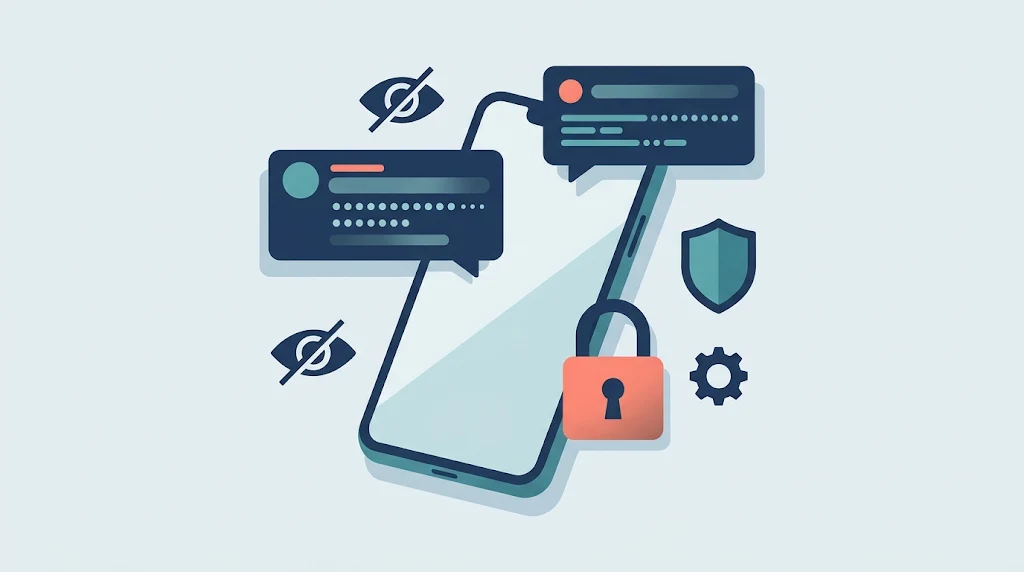
ロック画面にLINEの本文や送信者名が出ていて、通知は受け取りたいのに見られたくないと感じることがあります。「LINE 通知 内容 非表示」と調べている方に向けて、iPhoneとAndroidで設定する場所を整理します。
ロック中だけ本文を隠す方法と、ロック解除後も表示しない方法では設定が異なります。LINEアプリと端末側の通知設定を組み合わせる手順に加え、名前やアイコンの扱い、設定しても表示が変わらないときの確認点も紹介します。
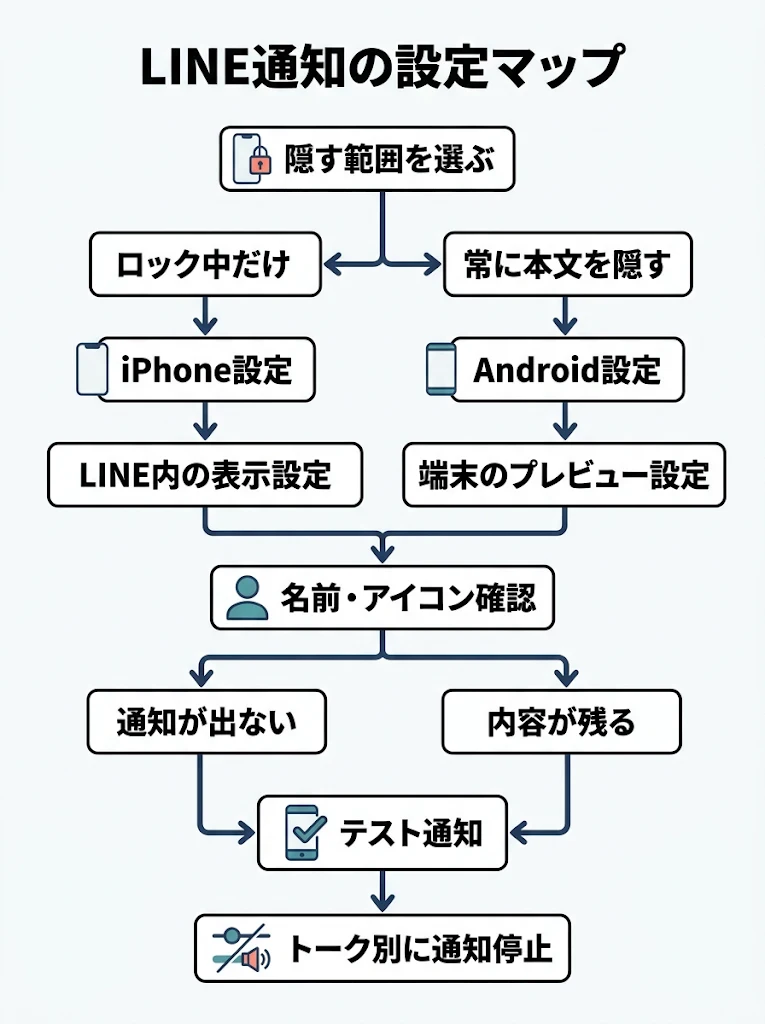
LINE通知の内容を非表示にするには、LINEと端末の設定を組み合わせる
ロック中だけメッセージ内容を隠す場合
通知は受け取りたいけれど、ロック画面に本文が出るのは避けたい場合があります。ロック中だけ隠す設定なら、端末のロックを解除した後に通知内容を確認できます。通知を止めずに、周囲から見えるタイミングを絞る方法です。
ロック中だけ隠すか、常に隠すかを先に決めると、次に見る設定がはっきりします。iPhoneではLINE内のメッセージ内容表示をオンにし、端末の通知プレビューをロックされていない時に設定します。Androidも、LINE内の表示設定と端末のロック画面設定を組み合わせます。
| 目的 | 表示状態 | 主な設定先 |
|---|---|---|
| ロック中だけ非表示 | 解除後は内容を確認 | LINEと端末 |
| 常に本文を非表示 | 通知は受け取り本文は伏せる | LINEまたは端末 |
| 通知自体を停止 | 通知が届かない | LINEまたは端末 |
ロック中だけ隠す場合は、LINE側で本文表示を許可し、端末側でロック中のプレビューを伏せます。通知を受けながら、解除後に内容を確認したい人向けです。
常に本文を伏せる設定と、通知そのものを止める設定は別です。通知を残したいなら、設定後に通知が届くか、本文だけが隠れているかを分けて確認しましょう。
ロック解除後も本文を表示しない場合
ロックを解除した後も本文を通知に出したくないなら、ロック画面だけでなくLINE側の表示設定も確認します。Android版LINEでは、メッセージ通知の内容表示をオフにして、通知を受け取りながら本文を伏せる方法があります。
端末側で通知プレビューを常に表示しない設定にする方法もありますが、LINE内の設定とは別の調整です。通知そのものを止める設定を選ぶと、本文だけでなく通知も届かなくなる場合があります。違いは下の表で整理できます。
設定先をLINEアプリと端末に分けて考える
設定先は二つに分けて考えます。LINEアプリでは通知にメッセージ内容を載せるかを調整し、端末ではロック画面に通知をどう表示するかを決めます。片方だけ変更しても、希望した見え方にならないことがあります。
たとえばLINE側で本文表示をオフにしても通知が見当たらない場合は、端末側の通知許可やロック画面の表示設定も確認します。ロック中だけ隠すか、常に隠すかを決めたら、iPhoneまたはAndroidの該当手順へ進んでみてください。設定名が異なる端末では、通知やロック画面の項目を探すと見つけやすくなります。
LINEの通知で本文を見せない設定方法を動画で確認できます。設定画面の操作を目で追えるため、文章だけでは項目を見つけにくいときの補助として役立ちます。
LINE通知の内容を非表示にする方法:iPhoneの場合
LINEでメッセージ内容を表示する設定を確認する
LINEの通知本文を出すかどうかは、まずLINEアプリ内で確認します。LINEを開き、ホームから設定、通知の順に進んでください。通知そのものを受け取る設定と、本文を表示する設定は分けて見ておくと整理しやすくなります。
通知設定にある「メッセージ内容を表示」をオンにすると、通知に本文が表示される設定になります。ロック中だけ隠したい場合も、ここはオンのままにして、表示を制限する役割をiPhone側に持たせます。オフにすると、ロック解除後も本文が表示されません。
iPhoneの通知プレビューをロックされていない時にする
次に、iPhoneの設定アプリを開き、「通知」からLINEを選びます。「プレビューを表示」または通知プレビューの項目で、「ロックされていない時」を選択してください。設定項目が見つからないときは、通知画面内のLINEの項目を確認しましょう。
本文表示はLINEでオン、プレビューはロック解除時のみ。この組み合わせなら、LINEの通知を受け取りながら、ロック中は本文を伏せ、ロック解除後に内容を確認できます。iPhoneの設定場所や表示名はiOSの状態によって異なる場合があるため、通知の設定画面で選択肢を確かめてください。
| プレビュー設定 | ロック中 | ロック解除後 |
|---|---|---|
| 常に | 内容を表示 | 内容を表示 |
| ロックされていない時 | 内容を伏せる | 内容を表示 |
| しない | 内容を伏せる | 内容を伏せる |
設定によって変わるのは、通知の本文などプレビュー内容を見せるタイミングです。ロック中だけ隠す場合は「ロックされていない時」を選び、LINE側の本文表示設定はオンにしておきます。
「しない」では、ロック解除後もプレビューを確認できません。通知を受け取りつつ、どの状態で本文を見たいかを基準に選ぶと、設定の違いが分かりやすくなります。
常にプレビューを表示しない設定との違いを確認する
「常に」を選ぶと、ロック中もロック解除後も通知プレビューが表示されます。画面を見られる場面で本文を隠したいなら、この設定は希望と合いません。ロック中だけ隠す設定とは、表示されるタイミングが異なります。
「しない」を選ぶと、ロック解除後も通知プレビューを表示しない設定になります。通知自体を止めるのではなく、通知内の内容を伏せる選択肢です。ロック中だけ隠して、開いた後は本文を見たい場合は「ロックされていない時」を選びましょう。
LINE通知の内容を非表示にする方法:Androidの場合
LINEのメッセージ通知の内容表示をオフにする
Android版LINEでは、アプリ内の通知設定からメッセージ本文を伏せられます。LINEを開き、ホームの設定から通知へ進み、「メッセージ通知の内容表示」をオフにします。通知そのものではなく、本文の表示を切り替える設定です。
この方法なら、ロック中かどうかにかかわらず、LINEの通知に本文を表示させたくない場合に向いています。送信者名など、本文以外の表示も気になるときは、通知の見え方を端末側でも確認しましょう。
設定後は、通知が届くか、本文が伏せられているかを別々に確かめます。通知自体が届かない場合は、LINE内の通知設定に加えて、端末側でLINEの通知が許可されているかも確認してみてください。
ロック解除時のみ内容を表示する端末設定を選ぶ
ロック中だけ本文を隠し、ロックを解除した後は通知を確認したいなら、端末側のロック画面設定を使います。LINE内のメッセージ内容表示はオンにしたまま、Androidの設定でLINEのメッセージ通知を開き、ロック画面で内容を伏せる項目を選びます。
項目名は端末によって異なりますが、ロック解除時のみプライベートな内容を表示する設定が案内されています。ロック中は通知を受け取りながら本文を隠し、解除後に内容を見られる形です。ロック画面に通知自体を出すかどうかも確認しましょう。
| 設定する場所 | 表示範囲 | 向いている使い方 |
|---|---|---|
| LINE内 | ロック中・解除後とも本文を伏せる | 常に本文を見せたくない |
| 端末側 | ロック画面で本文を伏せる | 解除後は本文を確認したい |
LINE内の設定は、ロック状態にかかわらず通知本文を表示しない使い方に向いています。ロック解除後も本文を伏せたい場合は、こちらを確認しましょう。
ロック画面だけ隠すなら、LINE内の本文表示をオンにして端末側で制限します。どちらの状態で通知を見たいかを決めてから選ぶと、設定の混同を防げます。
機種によって異なる通知設定の探し方を確認する
ロック中だけ隠すなら端末側、常に隠すならLINE側の設定を調整します。両方をオフにすると、通知が届かなくなったり、解除後も本文を確認できなくなったりすることがあります。希望する表示範囲を先に決めておくと、設定を選びやすくなります。
設定画面で項目が見つからない場合は、端末の設定内にある検索欄で「ロック画面」や「通知」と入力して探す方法があります。Androidのバージョンやメーカーによって、設定の場所や名称は異なるため、LINEの通知項目を開いて表示内容を確認しましょう。
本文を常に隠すか、ロック中だけ隠すかを選び、LINEと端末の通知設定を調整してください。変更後は画面をロックした状態と解除した状態で、テスト通知の本文がどう見えるかを確かめると、設定の違いを把握しやすくなります。
LINE通知で名前やプロフィールアイコンまで見られたくないとき
LINEでプロフィールアイコンの表示を切り替える
本文が通知に出なくても、アイコンや相手の名前から誰とのやり取りか分かることがあります。LINEでは通知にプロフィールアイコンを表示するか選べます。iPhoneはホームから設定、通知へ進み、「プロフィールアイコンを表示」を確認します。
この項目をオフにすると、通知にプロフィールアイコンを表示しない設定になります。ただし、送信者名や本文を隠す設定とは別です。LINEのプロフィールアイコン表示を確認し、ロック画面に通知を出して実際の表示を確かめると、どこまで隠せたか判断しやすくなります。
送信者名も隠したい場合は通知プレビューを確認する
送信者名も見られたくない場合は、LINE内のアイコン設定だけでなく、端末の通知プレビューを確認しましょう。プレビューは通知に表示する内容の設定です。iPhoneでは「ロックされていない時」を選ぶと、ロック中は通知内容を伏せられます。
この設定で送信者名だけを個別に隠せるとは限りません。ロック中の通知に名前が残る場合は、端末側でプレビューを表示しない選択肢も確認してください。本文だけでなく送信者名の見え方も確認し、通知の出方を自分の希望に合わせて調整します。
ロック画面と通知欄で表示を個別に確かめる
設定を変えた後は、ロック画面と通知欄の両方を見ておくと安心です。ロック中の表示を隠す設定でも、ロック解除後や通知欄では見え方が異なることがあります。通知が届く状態で、それぞれに本文や名前が出るか確かめましょう。
たとえば、ロック画面では内容が伏せられていても、端末を開いた後の通知欄には本文が表示される場合があります。iPhoneはプレビューの表示条件を、Androidはロック画面のプライベートな通知設定を見直します。Androidは項目名や場所が機種で異なるため、端末の通知設定から探す方法もあります。
LINE通知の内容が表示されない・隠れないときの確認手順
LINE内と端末側の通知許可を両方確認する
通知が消えたときは、本文を隠す設定と通知そのものを止める設定を分けて見ます。LINEのホームから設定、通知へ進み、通知がオンか、メッセージ通知の内容表示だけを変更したのか確認しましょう。
通知の許可と本文表示は、別々に確認します。続けて端末の設定アプリでLINEの通知を許可しているか見直してください。iPhoneとAndroidでは項目名や画面の順序が異なることがあります。
LINE側で通知がオフならオンに戻し、端末側でもLINEの通知を許可します。本文を伏せたい場合は通知許可を切らず、内容表示やプレビューの項目だけを調整すると、通知自体が止まる設定との混同を避けられます。
ロック画面の通知表示とプレビュー設定を見直す
通知は届くのに本文が見える場合、ロック画面のプレビュー設定を確認します。iPhoneでは端末の通知設定にあるプレビュー表示を「ロックされていない時」にすると、ロック中は内容を伏せ、解除後に確認できます。
プレビューを「しない」にすると、ロック解除後も本文が表示されない場合があります。ロック中だけ隠したいのか、常に隠したいのかを決めてから設定を選ぶと、意図しない表示の変化を防ぎやすくなります。
Androidでは、端末の通知設定からロック画面の通知表示やプライベートな通知内容の表示を確認します。ロック画面の通知自体が制限されていると、本文だけでなく通知も見えないことがあるため、表示の許可と内容の非表示を分けて見直しましょう。
設定変更後にテスト通知で表示を確認する
設定を変えた後は、LINEアプリ内と端末側の通知設定を順番に確認し、ロック状態を変えてテストします。新しいメッセージを受け取ったとき、ロック中に本文が隠れるか、解除後に表示されるかをそれぞれ見てください。
通知が来ない場合は通知許可、本文が見える場合はプレビュー、解除後も見えない場合は「しない」などの表示設定が手がかりです。下の表で症状に近い項目を選び、該当する設定から確認すると切り分けやすくなります。
設定を変えた直後に通知が届かないときは、通知許可がオフになっていないかを先に確認しましょう。表示を確かめる際は、ロック画面とロック解除後の通知欄を別々に見ます。表示の違いが残る場合は、LINE側と端末側の両方をもう一度確認してください。
| 症状 | 確認箇所 | 見直す内容 |
|---|---|---|
| 通知が来ない | LINEと端末の通知設定 | 両方で通知を許可する |
| 本文が見える | 通知内容・プレビュー設定 | 本文表示をオフにする |
| 解除後も見えない | プレビュー設定 | ロック解除後の表示を選ぶ |
通知が来ない場合は、内容表示より先にLINE内と端末側の通知許可を確認します。通知が届いて本文だけ見える場合は、プレビューやメッセージ内容の表示が確認箇所です。
ロック解除後も本文が出ないときは、プレビューを表示しない設定になっていないか見直します。症状に対応する項目を順に確かめると、通知を止めずに表示だけ調整しやすくなります。
トークルームごとの通知設定と内容の非表示を使い分ける
トークルームごとに通知をオン・オフする
LINEでは、トークルームごとに通知をオンまたはオフにできます。特定の相手からの通知だけを止めたい場合は、そのトーク画面を開き、画面内のメニューから通知設定を変更します。
通知自体を止めたいトークルームだけ、トーク画面の通知設定を変更する方法があります。ほかのトークの通知設定はそのままにできるため、必要な相手からの連絡までまとめて止めずに済みます。設定後は対象のトークを開き、通知がオフになっているか確認しましょう。
通知を止めずに内容だけ伏せる設定との違い
通知を止めるか、内容だけ伏せるかで設定先と結果が変わります。トークルームの通知をオフにすると、そのトークからの通知が止まります。一方、LINEや端末のプレビュー設定で本文を隠す方法は、通知を受け取りながら表示内容を控えめにする設定です。
たとえばロック画面に通知は出したいものの、本文は見せたくない場合は、通知を止めずに内容を隠す設定を選びます。通知そのものが不要なトークだけは、トークルーム単位でオフにする方法が合います。目的に合わせて設定を分けてみてください。
相手やトークごとに設定を選ぶ
相手ごとに通知の必要性が違うなら、通知を受け取る範囲と画面に出す内容を別々に考えると整理しやすくなります。たとえば連絡を見逃したくない相手は通知をオンにし、本文は端末のプレビュー設定で隠す方法があります。
通知が不要なトークは個別にオフにし、それ以外は通知を受け取りながら内容を伏せる設定にすると使い分けられます。設定を変えたら、ロック画面とロック解除後の通知欄をそれぞれ確認しましょう。表示が希望と違う場合は、LINE内と端末側の設定を見直すと原因を切り分けやすくなります。
まとめ
LINEの通知内容を非表示にする設定は、通知をなくすのではなく、画面を見せる相手や場面に合わせて情報の出し方を整えるものです。設定名だけでは判断しにくいので、実際の見え方を基準にすると迷いにくくなります。
まずは自分宛てにテスト通知を送り、ロック中と解除後の表示を確かめてみるのもよいでしょう。納得できる見え方が見つかれば、ひとまず安心です。
FAQよくある質問
- QLINEの通知は受け取りながら、ロック画面だけ本文を隠せますか?
- A
できます。iPhoneではLINEの通知設定でメッセージ内容の表示をオンにし、端末の通知プレビューを「ロックされていない時」に設定します。
AndroidもLINE内のメッセージ内容表示をオンにしたうえで、端末側のロック画面通知をロック解除時のみ内容が見える設定にします。項目名や手順は機種によって異なります。
- QLINEの通知で送信者名だけを非表示にできますか?
- A
プロフィールアイコンは、LINEの通知設定にある「プロフィールアイコンを表示」で切り替えられます。送信者名だけを隠せるかどうかは、通知プレビューや端末の仕様によって異なります。
名前も見せたくない場合は、端末のロック画面通知やプレビュー表示を調整してみてください。設定後、ロック画面に実際に何が表示されるか確認しましょう。
- QLINEのメッセージ内容を表示する設定をオフにすると通知も止まりますか?
- A
LINE内のメッセージ内容表示をオフにすると、通知に本文が表示されなくなります。この設定だけで通知自体が止まるわけではありません。
通知が届かない場合は、LINE内の通知設定と端末側の通知許可をそれぞれ確認します。本文を伏せたまま通知を受け取りたいときは、通知自体の設定をオンにしておきます。
- Q設定したのにLINEの通知内容が隠れないのはなぜですか?
- A
LINEアプリ内の設定だけでなく、端末側の通知プレビューやロック画面の表示設定も確認してみてください。片方の設定が本文を表示する状態だと、内容が見えることがあります。
設定後に画面をロックしてテスト通知を送り、ロック画面と通知欄で表示を確かめます。どの画面で本文が見えるかを切り分けると、見直す設定を探しやすくなります。