
Instagramマップを開いたとき、自分の現在地まで見えているのではと不安になることがあります。インスタ 地図 位置情報 オフの設定を探している場合も、まず知っておきたいのは、位置情報の共有は初期設定でオフという点です。自分で共有をオンにしない限り、マップ上で現在地は共有されません。
共有中かどうかをアプリ内で確かめて停止する手順に加え、iPhone・Android本体でInstagramの位置情報アクセスを制限する方法も整理します。なお、マップの共有をオフにしても、投稿やノートに付けた場所タグは別に確認が必要です。
インスタの地図で位置情報をオフにする方法
Instagramマップの共有設定を開いて「誰にも共有しない」を選ぶ
現在地を他人に見せたくない場合は、まずInstagramマップ内の共有先を確認します。Instagramを開いてマップ画面へ進み、共有設定を表示してください。画面の配置や項目名は、アプリの更新によって異なることがあります。
設定内で共有相手を選ぶ項目を開き、「誰にも共有しない」を選択します。共有先が「誰にも共有しない」になっているか確認し、選択後に設定が反映されたことも画面で確かめましょう。ここがマップ上の現在地共有を管理する設定です。
共有設定の入口が見つからないときは、マップ画面にある共有範囲や歯車などの設定項目を確認します。表示を見つけにくい場合は、アプリを更新してから再度探す方法もあります。投稿に付けた場所タグとは別の設定なので、混同しないようにしましょう。
すでに共有中なら設定をオフにして共有を止める
すでに位置情報を共有していた場合も、同じ共有設定から停止できます。共有先を「誰にも共有しない」に変更し、以前選んだ相手への共有が解除された状態になっているかを確認します。相手を個別に外すより、共有先そのものを切り替えると確認しやすくなります。
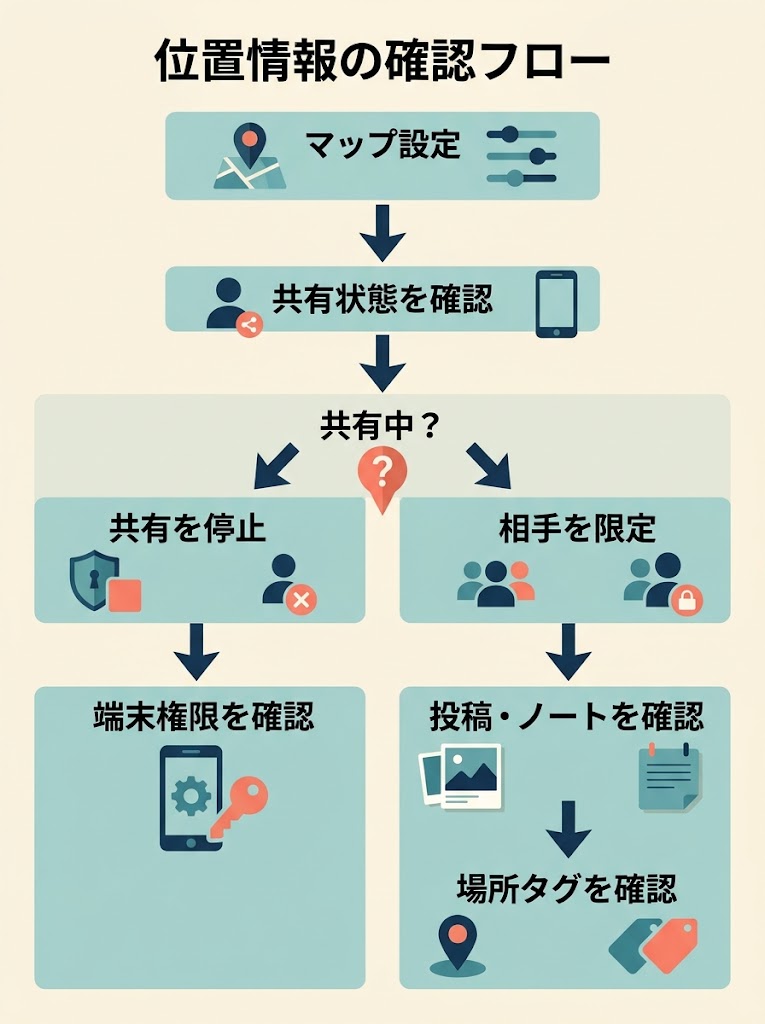
変更後はマップをいったん閉じて開き直し、共有設定の表示を再確認すると状態を見誤りにくくなります。アプリ内で共有を止める操作と、スマートフォンから位置情報へのアクセスを拒否する操作は役割が異なります。まずはマップ側の共有設定を確認しましょう。
端末側の位置情報を許可したままでも、マップの共有先を誰にも設定すれば、現在地を共有する相手を指定しない状態にできます。位置情報自体をInstagramに使わせたくない場合は、iPhoneやAndroidの権限も見直します。マップの共有停止と端末の権限変更は、目的を分けて考えると整理しやすいでしょう。
インスタの位置情報共有がオフか確認する方法
位置情報共有は初期設定でオフになっている
自分の現在地が地図に出ているのでは、と不安になったら、まず共有設定を確認しましょう。Metaの案内では、Instagramマップの位置情報共有は初期設定でオフです。自分で共有をオンにしない限り、現在地は共有されません。
設定を開き、共有先が誰にも設定されているかを見れば、現在地共有の状態を確かめられます。地図に投稿が表示されていても、すぐに自分の現在地が共有中とは限りません。現在地と投稿は別に確認するのがポイントです。
共有中の場合は共有相手と更新のタイミングを確認する
共有中かどうかに加えて、共有相手も確認しましょう。マップの共有設定には、フォローバックしているフォロワーや親しい友達、指定したアカウントなどの選択肢があります。意図した相手だけになっているか、設定画面で見直せます。
共有をオンにしている場合、MetaによるとInstagramを開くたびに位置情報が更新され、バックグラウンドからアプリ画面に戻ったときにも更新されます。確認時に共有中なら、共有先を変更するか、誰にも共有しない設定に切り替える方法があります。
自分の現在地共有と場所タグ付きコンテンツを見分ける
地図に何か表示されていても、それが自分の現在地とは限りません。自分の現在地共有と場所タグ付き投稿は別の表示です。現在地の共有状態は共有設定で確認し、地図上の表示が投稿やリールなどのコンテンツかどうかも見分けましょう。
自分が位置情報を共有していなくても、友達やクリエイターが場所タグを付けたコンテンツが地図に表示される場合があります。表示内容が投稿なら、その投稿に付いた場所タグが理由かもしれません。現在地の共有設定だけで判断しないようにしましょう。
| 状態 | 何が表示されるか | 誰に見えるか |
|---|---|---|
| 現在地共有がオン | 自分の現在地 | 設定した共有相手 |
| 現在地共有がオフ | 自分の現在地は共有されない | 現在地の共有相手はいない |
| 場所タグ付きコンテンツ | タグ付きの投稿など | コンテンツを閲覧できる人 |
現在地共有をオフにしても、場所タグ付きコンテンツが地図に表示される場合があります。地図上の表示だけを見て、現在地も共有中だと判断する必要はありません。
まずマップの共有設定で現在の状態と共有相手を確認し、次に表示内容が自分の現在地か投稿かを見分けましょう。確認する場所を分けると状況を整理しやすくなります。
共有相手を限定してインスタの地図を非公開にする方法
共有先をフォローバック中のフォロワーや親しい友達から選ぶ
共有先を決めるときは、まず誰までなら現在地を見せてよいか考えると整理しやすくなります。Metaの案内では、フォローバック中のフォロワーと親しい友達を共有先に選べます。相互フォローの相手に限るか、親しい友達リスト内に限るかで選び分けましょう。
マップの共有設定を開き、共有相手の選択肢から希望する範囲を選びます。フォローバック中のフォロワーなら相互にフォローしている相手が対象になり、親しい友達ならそのリストに登録した相手に絞れます。設定後に共有範囲を見直しておくと安心です。
| 設定 | 共有する相手 | 向いているケース |
|---|---|---|
| フォローバック中のフォロワー | 相互にフォローしている相手 | 相互フォローの範囲で共有したい |
| 親しい友達 | 親しい友達リストの相手 | 共有相手をリストで管理したい |
| 指定したアカウント | 自分で選んだ相手 | 見せる人を個別に絞りたい |
| 共有しない | 誰にも共有しない | 現在地の共有を止めたい |
共有先は、相互フォローの関係や親しい友達リスト、個別指定などから選べます。誰に見せたいかが明確なら、その範囲に合わせると必要以上に共有せずに済みます。
共有を止めたいときは、共有しない設定を選ぶ方法があります。相手や場所だけを限定する選択肢もあるため、全面停止と部分的な制限を分けて考えると選びやすくなります。
指定したアカウントだけに共有する、または誰にも共有しない
共有する相手をさらに絞りたい場合は、指定したアカウントだけに位置情報を共有する方法があります。見せたい相手が決まっているなら、共有先の設定で対象アカウントを選ぶと、フォローバック中のフォロワー全体などに広げずに済みます。
現在地を誰にも見せたくない場合は、共有先として誰とも共有しない設定を選びます。共有を完全に止めるのか、共有先・特定アカウント・場所を限定するのかを決めてから設定すると、意図と設定がずれにくくなります。共有範囲はあとから見直せます。
特定のアカウントや場所で共有を制限する
特定の相手には見せたくない場合、共有先全体を変更する以外に、特定のアカウントに対して位置情報を非表示にする設定もあります。共有先の範囲は保ちつつ一部の相手だけを除きたいときに使える選択肢です。
場所によって共有を止めたい場合は、特定の場所で位置情報共有が自動的にオフになるよう設定できます。たとえば、普段は共有していても見せたくない場所があるなら、その場所での共有制限を検討できます。相手と場所の両方を確認し、希望に合う範囲に整えましょう。
iPhone・AndroidでInstagramの位置情報をオフにする方法
iPhoneは位置情報サービスからInstagramのアクセスを変更する
Instagramマップの共有設定とは別に、iPhone本体から位置情報へのアクセスを止められます。設定アプリを開き、「プライバシーとセキュリティ」から「位置情報サービス」へ進み、アプリ一覧でInstagramを選んでください。
「位置情報へのアクセスを許可」で「しない」を選ぶと、Instagramは位置情報サービスの情報にアクセスできません。Appleサポートが案内する「Never」に当たる設定です。位置情報に関係する機能の使い方が変わる場合もあるため、必要に応じて設定を戻せるよう覚えておくと安心です。
| 項目 | iPhone | Android |
|---|---|---|
| 設定画面への進み方 | 設定→プライバシーとセキュリティ→位置情報サービス→Instagram | 設定→アプリ→Instagram→権限→位置情報 |
| 許可しない場合 | 「しない」で位置情報サービス情報へのアクセスを停止 | 「許可しない」でアプリ使用中も端末の位置情報を利用不可 |
| 精度の設定 | 位置情報へのアクセス設定を変更 | 正確な位置情報の利用もアプリごとに変更可能 |
共有相手を「誰にも共有しない」にするアプリ内設定と、端末から位置情報へのアクセスを制限する設定は別です。マップ共有をオフにした後も端末側で制限したい場合は、Instagramのアプリ別権限を確認しましょう。
アクセス自体を止めるなら「しない」「許可しない」を選びます。Androidで正確な位置情報だけをオフにする方法は、アクセスを許可しない設定とは異なるため、目的に合わせて選んでください。
Androidはアプリ情報の権限から位置情報を許可しない設定にする
Androidでは、設定アプリの「アプリ」からInstagramを開き、「権限」または「アプリの権限」を選びます。「位置情報」をタップして「許可しない」に変更すると、Instagramへの位置情報アクセスを端末側で制限できます。
Instagramのマップ共有を止めた後も位置情報へのアクセスを防ぎたい場合は、端末のアプリ別権限を変更します。「許可しない」にすると、アプリの使用中も端末の位置情報を利用できません。設定の項目名や表示順は機種によって異なるため、見つからない場合はアプリ情報画面から権限を探してみてください。
Androidでは正確な位置情報の利用も確認できる
Androidでは、位置情報の権限を許可したまま、正確な位置情報を使うかどうかを選べる場合があります。「位置情報」の設定画面に「正確な位置情報」などの項目があれば、オン・オフを確認してください。Androidヘルプでも、アプリごとに正確な位置情報の使用を変更できると案内されています。
正確な位置情報をオフにする設定は、位置情報へのアクセス自体を「許可しない」にする設定とは別です。アクセスを止めたいなら権限を許可しない設定を選び、アクセスは許可しつつ精度を抑えたいなら正確な位置情報を確認します。目的に合わせて選べるので、迷ったときは二つの設定を分けて見てみましょう。
自分の位置情報をオフにしてもインスタ地図に投稿が出る理由
友達やクリエイターの場所タグ付きコンテンツは地図に表示される場合がある
自分の現在地共有をオフにしたのに、地図に場所や投稿が見えると戸惑うかもしれません。現在地共有と場所タグ付き投稿は別の表示です。マップには、自分の現在地とは別に、ほかの人が場所を付けたコンテンツが表示される場合があります。見えた理由を分けて考えると落ち着いて確認できます。
友達やクリエイターがリール、フィード投稿、ストーリーズに場所タグを付けると、そのコンテンツがInstagramマップに表示されることがあります。ここに出ているのは投稿に付いた場所情報です。自分の端末から現在地が送られたことを示す表示ではなく、投稿者側のコンテンツに関する情報です。
見分けるときは、地図に表示された投稿者名と場所タグを確認しましょう。誰のコンテンツか、どの場所が付いているかを見れば、自分の現在地共有とは別の表示か判断しやすくなります。投稿が見えたことだけで、共有設定がオンだと決めつけなくて大丈夫です。
フォロー中アカウントの24時間以内の投稿が表示対象になることがある
地図に他の人の投稿が出るかどうかは、投稿の種類や場所タグだけでなく、投稿時期も関係します。Metaの案内では、フォロー中アカウントのリール、フィード投稿、ストーリーズがマップに表示される場合があります。自分の共有をオフにしていても、他人の投稿の表示条件は別に働きます。
対象となるのは、場所タグが付いた投稿のうち、24時間以内のコンテンツです。この時間は表示対象となる投稿の新しさを示すもので、投稿者の現在地をリアルタイムで示す仕組みではありません。場所タグは、投稿内容に付けられた情報として見てください。
たとえば、フォロー中の人が訪れた場所をタグ付けしたリールを投稿し、その投稿がマップに表示されることがあります。表示された場所だけで、相手が今そこにいる、あるいは自分の位置が共有されたとは判断できません。投稿者名とタグを確かめると、表示の意味を切り分けられます。
投稿やノートの場所タグは地図の共有設定と分けて確認する
自分の投稿に場所タグが付いていないか確認する
現在地共有をオフにしても、過去の投稿に付けた場所タグまで自動で消えるとは限りません。プロフィールから公開中の投稿を開き、写真や動画だけでなく、投稿上部や詳細に場所名が表示されていないか確かめます。特定の投稿だけを見直す場合も、投稿ごとに確認するのが近道です。
場所を表示したくない投稿が見つかったら、投稿の編集画面などを開き、場所情報の項目があるか確認します。削除や変更ができる場合は、画面の案内に沿って場所を外しましょう。項目が見当たらない場合は、投稿を公開したままにするかも含めて個別に判断できます。
ノートに場所が表示されている場合はノート側の表示を確認する
ノートに場所が表示されているなら、マップの共有設定だけを見て終わらせず、公開中のノートそのものを開いて表示を確かめます。ノートに場所情報が含まれていないか、共有相手から見える内容も見直すと整理しやすくなります。ノートの表示が気になるときは、まず該当するノートを特定しましょう。
場所を出したくない場合は、ノート側に表示を編集・削除する項目があるか確認し、必要に応じて場所を外すかノートを取り下げます。画面や操作名はアプリの状態で異なることがあるため、該当する選択肢が見当たらなければ、ノートを削除して作り直す方法も検討できます。操作後は表示が変わったか、ノートをもう一度開いて確かめてください。
マップ共有の停止だけで個別コンテンツの場所表示が消えるとは限らない
Instagramマップの現在地共有と、投稿やノートに付けた場所情報は同じものではありません。マップの共有を止めても、個々のコンテンツに付いた場所表示が同時に消えるとは限らないため、表示元を分けて確認することが大切です。場所タグと現在地共有は別の情報として扱いましょう。
自分の現在地を共有していなくても、友達やクリエイターの場所タグ付きコンテンツがマップに表示される場合があります。公開中の投稿やノートを見直し、場所を表示したくないコンテンツは個別に場所情報や表示を確認してください。設定を切り替えた後も気になる場合は、該当する投稿やノートを一つずつ確認すると、どこに場所が残っているか判断しやすくなります。
まとめ
インスタ 地図 位置情報 オフを考えるときは、地図に見えるものをひとまとめにせず、誰のどの情報なのかを分けて捉えると、必要な対処を選びやすくなります。現在地の共有、アプリへのアクセス、コンテンツに添えた場所は、それぞれ異なる入り口から管理されています。
まずはマップの共有設定を開き、今の状態を確かめるところから始めてみるのもよいでしょう。気になる表示が残る場合に、端末や投稿・ノートへ範囲を広げれば、自分に合った安心の形が見つかります。
FAQよくある質問
- QInstagramマップの位置情報共有は初期設定でオンですか?
- A
Metaの案内では、Instagramマップの位置情報共有は初期設定でオフです。自分で共有をオンにしていない限り、マップで現在地は共有されません。
共有状況が気になる場合は、Instagramマップの共有設定を開いて、共有相手が選ばれていないか確認できます。設定画面の表示もあわせて見ておくと安心です。
- Qマップの位置情報共有をオフにすれば、Instagramは位置情報を一切使えなくなりますか?
- A
マップの共有設定と、スマートフォンがInstagramに許可する位置情報アクセスは別の設定です。マップ共有をオフにしても、端末側の位置情報権限が許可されたままの場合があります。
アプリからの位置情報アクセスも止めたい場合は、iPhoneまたはAndroidの設定でInstagramの位置情報を許可しない状態に変更します。端末側の手順は機種やOSによって表示が異なることがあります。
- Q自分の位置情報を共有していないのに、Instagramマップに投稿が表示されるのはなぜですか?
- A
表示されているのが自分の現在地ではなく、友達やクリエイターなどが場所タグを付けたコンテンツである可能性があります。自分の位置情報共有がオフでも、場所タグ付きの投稿がマップに表示される場合があります。
投稿者のアカウントと、コンテンツに付いている場所タグを確認してみてください。自分の現在地が共有されているかどうかは、マップの共有設定で別に確かめられます。
- Qインスタのノートや投稿に付いた場所情報は、マップ共有をオフにすると消えますか?
- A
マップの現在地共有と、投稿やノートに付けた場所情報は別に確認する項目です。マップ共有をオフにしても、個別コンテンツの場所表示が自動で消えるとは限りません。
場所情報が気になる場合は、該当する投稿やノートを開き、場所が表示されているか見直してください。必要に応じて、そのコンテンツ側で場所情報を削除できるか確認しましょう。