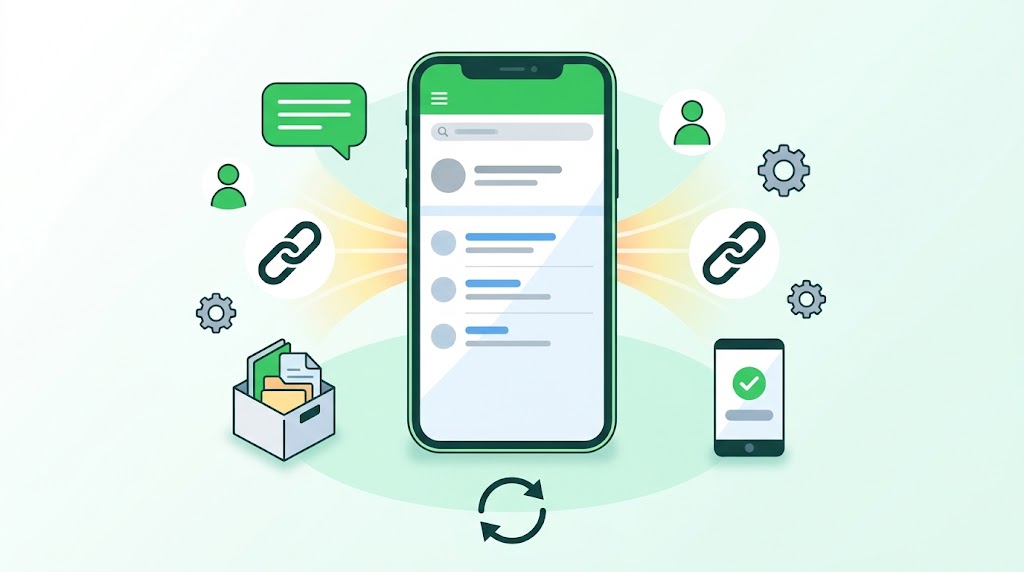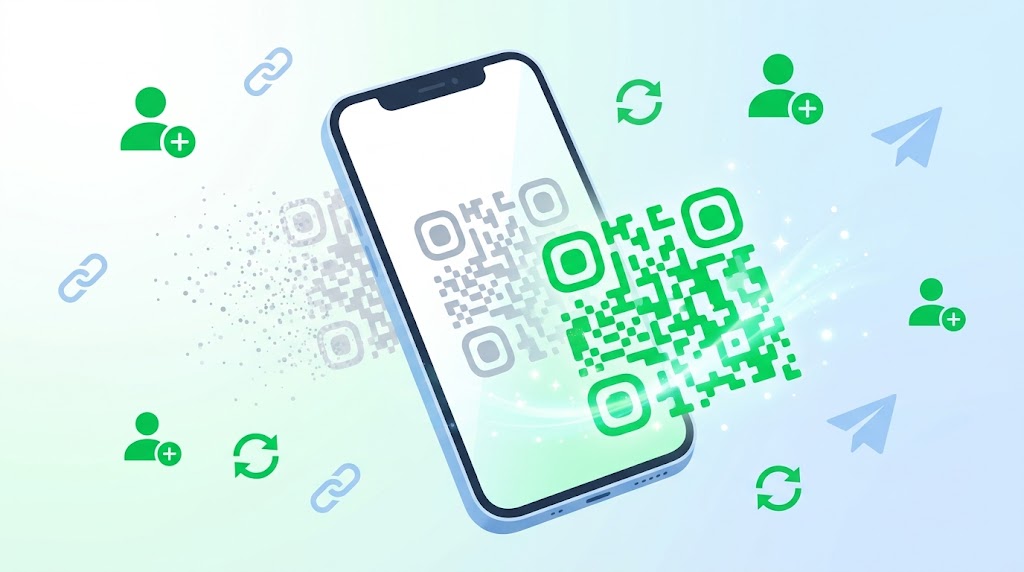
以前送ったLINEのQRコードで追加できるのか、更新すると今の友だちまで消えるのか、迷うことがあります。LINE QRコード 更新 どうなるかというと、更新前のQRコードと友だち追加用URLは無効になり、すでに友だちになっている相手との関係は変わりません。
共有済みの画像やリンクへの影響、マイQRコードの更新方法、更新を検討する場面を順に整理します。古いコードで「該当するユーザーが見つかりませんでした」と表示されたときの確認方法も分かるので、状況に合わせて次の対応を選べます。
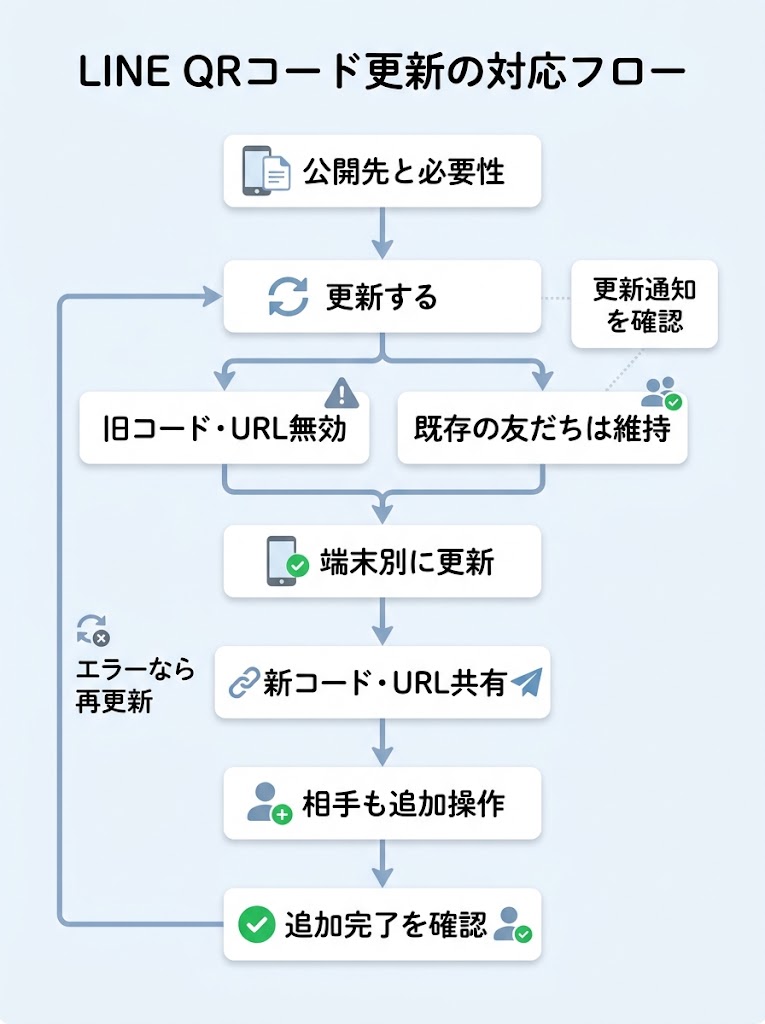
LINE QRコードを更新するとどうなる?古いコードは使えなくなる
更新すると以前のQRコードと友だち追加用URLが無効になる
更新すると、以前のマイQRコードは友だち追加に使えなくなります。相手が画像を保存していたり、紙に印刷して持っていたりしても、古いコードを読み取って新たに追加することはできません。更新後に使えるのは、新しく表示されたコードです。
友だち追加用URLも同時に無効になります。以前コピーしたリンクをトークやメールから開いても、そのURLを使った新規追加はできません。古いコードと共有済みURLは、更新後に使えなくなります。
ただし、古い画像や投稿そのものが端末やウェブ上から消えるわけではありません。見た目は残っていても、追加用としては使えない状態です。案内やプロフィールに古いコードを載せているなら、新しいマイQRコードを共有し直すと相手が迷いにくくなります。
| 対象 | 更新後の状態 | 影響 |
|---|---|---|
| 古いQRコード | 無効になる | 新たな友だち追加に使えない |
| 共有済みURL | 無効になる | リンクからの新規追加に使えない |
| 既存の友だち | 変わらない | 友だち関係やトークはそのまま |
表のとおり、更新で止まるのは古いQRコードと共有済みURLを使った新規追加です。画像や投稿は残っていても、追加用としては機能しません。
すでに友だちになっている相手は対象外です。案内資料などに古いコードを載せている場合は、画像を差し替えるか新しいマイQRコードを送り直すと、追加の行き違いを防ぎやすくなります。
すでに友だちになっている相手との関係は変わらない
すでに友だちリストに表示されている相手との関係は、QRコードを更新しても変わりません。相手が友だちリストから消えたり、トークルームや過去のメッセージが更新によって削除されたりすることはありません。更新は、古いコードやURLから新たに追加されるのを止める操作です。
このため、既存の友だちに新しいコードを送り、追加し直してもらう必要はありません。連絡を続けるだけなら、これまでのトークをそのまま使えます。影響するのは、古いコードやURLを使って、これから友だち追加しようとする人です。
気をつけたいのは、相手がコードを読み取っただけで、まだ画面の「追加」を押していない場合です。手続きが完了しているか分からないときは、相手に新しいコードを送り直す方法もあります。追加済みか確認してから対応すれば、既存のつながりと新規追加の話を分けて整理できます。
共有済みの古いLINE QRコードやURLはどう扱う?
過去に送った画像や投稿のQRコードも無効になる
SNSや名刺に載せたQRコードが残っていると、更新後も読み取られるのではと気になります。LINEヘルプセンターは、過去に共有したQRコードからの友だち追加を拒否するには、コードを更新して無効化するよう案内しています。掲載済みの画像も確認対象です。
更新しても、過去に保存・送信した画像そのものが新しいコードへ置き換わるわけではありません。ただし画像に写った古いコードは無効になるため、それを読み取っても以前のように友だち追加には使えません。画像が残っている場所とコードの有効性は分けて考えましょう。
プロフィールや固定投稿、名刺のデータなど、掲載先を思い出せる範囲で見直してみてください。古いコードを載せたプロフィールや投稿を見直し、新しいコードに差し替えると、後から見た人が追加方法に迷いにくくなります。印刷済みのものは、必要に応じて新しいコードを別途伝える方法もあります。
以前コピーした友だち追加用URLも新しいものに差し替える
以前コピーしてメッセージやウェブページに貼った友だち追加用URLも、QRコードと同じく見直しが必要です。LINEヘルプセンターは、過去に共有したURLからの追加を拒否する場合も、URL・QRコードを更新して無効化するよう案内しています。更新後は、以前のURLをそのまま案内し続けないようにしましょう。
古いURLは文字列が残っていても、更新前の追加先として有効なままではありません。たとえば、以前の案内文を転送された相手が古いリンクを開く可能性があります。相手が開けるかどうかに頼らず、新しいURLを共有し直すと、追加方法を案内しやすくなります。
新しいリンクは、マイQRコード画面からコピーして共有できます。LINEみんなの使い方ガイドでも、リンクを受け取った相手が開き、追加をタップする手順が案内されています。プロフィール欄やウェブ掲載文、送信前の定型メッセージを差し替え、必要な相手には新しいリンクを送り直しましょう。
LINEのマイQRコードを更新する方法
メイン端末はトーク画面からマイQRコードを更新する
操作する場所が見つからず、更新を後回しにしている場合もあるかもしれません。メイン端末では、トーク画面からマイQRコードを開き、表示中のコードを更新できます。まずは画面の移動順を確かめましょう。
手順は「トーク」から始めます。画面上部の「+」をタップし、表示された項目から「マイQRコード」を選んでください。マイQRコード画面が開いたら、「更新」をタップすると新しいコードに切り替わります。
操作後は、画面に表示されているコードが新しいものです。使用中の端末に合った手順で更新し、新しいコードを表示するところまで進めてみてください。古い画像をそのまま使わず、更新後の画面を共有に使うと迷いにくくなります。
タブレットはホーム画面の友だち追加から更新する
タブレットをサブ端末として使っている場合は、メイン端末とは入口が異なります。トーク画面ではなく、ホーム画面から友だち追加の項目へ進む流れです。メニューの場所を見比べながら操作できます。
ホーム画面で「友だち追加」を開き、「QRコード」を選択します。続いて「マイQRコード」をタップし、表示された画面の「更新」を押してください。この順に進むと、タブレット上のマイQRコードを更新できます。
更新したあとは、画面に出ている新しいコードを使います。共有する画像を用意する場合も、更新後のマイQRコードを表示してから扱うと、古い画像との取り違えを避けやすくなります。端末が違うと操作経路も変わる点を押さえておきましょう。
| 端末 | 操作経路 |
|---|---|
| メイン端末 | トーク→画面上部の+→マイQRコード→更新 |
| タブレット | ホーム→友だち追加→QRコード→マイQRコード→更新 |
更新ボタンまでの入口は端末ごとに異なります。メイン端末はトーク画面から、タブレットはホーム画面の友だち追加から進むため、表で自分の端末の経路を確認できます。
画面に表示された項目を順に選び、最後に更新をタップします。手順の途中で迷ったら、端末の種類と現在の画面を照らし合わせて進めてください。
更新手順だけでなく、更新前のコードの扱いも動画で確認できます。画面操作の流れを見ておくと、自分の端末でマイQRコードを探しやすくなります。
LINE QRコードを更新したほうがよい場面と判断の目安
知らない人にもコードが広まった可能性があるとき
LINEのQRコードを、公開範囲の広いSNS投稿や不特定多数が見られる場所に載せた場合は、知らない人にも伝わった可能性があります。今後、そのコードから友だち追加を受け付けたくないなら、更新を検討できます。更新すると、以前のQRコードと友だち追加用URLは無効になります。
判断に迷ったら、コードの公開先と、今後そのコードから追加を受け付ける必要があるかを確認してみましょう。たとえば、限られた相手にだけ共有し、引き続き追加を受け付けたい場合は、すぐに更新しない選択肢もあります。公開先が広く、今後の追加を止めたいなら更新を検討できます。
古い投稿や配布済みの画像を回収できない場合も、コードを更新すれば、過去に共有したQRコードやURLからの追加を拒否できます。新しいコードを使う相手には、更新後のものを改めて共有する流れになります。公開先を確認してから決めると、必要な相手への案内漏れを減らせます。
古いコードで追加できない、または利用を止めたいとき
以前のQRコードを読み取っても追加できない場合は、コードが更新済みか、相手が古い画像やリンクを開いていないかを確認します。LINE公式ヘルプは、読み取り時に「該当するユーザーが見つかりませんでした」と表示された場合、QRコードを更新して再度読み取るよう案内しています。
自分が以前共有したコードを今後使わせたくない場合も、更新が選択肢になります。更新後は以前のQRコードと友だち追加用URLが無効になるため、引き続き追加を受け付ける相手には、新しいコードやリンクを送り直す必要があります。利用を止める目的か、追加を続ける目的かを先に整理しましょう。
一方、公開先が限られていて、今後も同じ相手から追加を受け付ける予定なら、古いコードを使う相手がいないか確かめてから更新しても差し支えありません。急いで更新するか迷うときは、まず公開先と共有相手を確認し、必要な人に新しいコードを案内できる状態かを見ておくと落ち着いて判断できます。
QRコード更新後の友だち追加や通知への影響
QRコードの読み取りだけでは双方の友だち追加が完了しないことがある
QRコードを相手に読み取ってもらっても、その操作だけで双方の友だち追加が終わるとは限りません。LINE公式ガイドでは、読み取った相手が画面で「追加」をタップする手順を案内しています。相手側の操作が残っていないか確認しましょう。
読み取り後に相手が追加を済ませても、コードを表示した側が相手を友だち追加していない場合があります。双方の友だち一覧に相手が表示されるか、それぞれ確認すると状況を整理できます。片方だけに表示されているなら、未完了の側で追加操作を行います。
更新前にコードを読み取った相手が、まだ追加を完了していない場合は、新しいコードを送り直すのが確実です。古いQRコードやURLは更新後に追加へ使えなくなるため、手続き中の相手にも新しいものを共有しましょう。追加したい相手には新しいコードを送り、双方の友だち一覧への追加を確認してください。
更新時の通知について公式案内で確認できる範囲を整理する
QRコードを更新したとき、友だちに通知が届くのか気になるところです。LINE公式ヘルプの「友だち追加を拒否する」では、過去に共有したQRコードやURLを更新して無効化する方法が案内されています。一方、更新を知らせる通知についての説明は見当たりません。
そのため、公式案内で確認できる範囲では、更新時に友だちへ通知が送られるとも、送られないとも断定できません。少なくとも、更新によって以前のコードから新たな友だち追加ができなくなることは案内されています。通知の有無を前提にせず、必要な相手には新しいコードを共有するのが安心です。
更新後にすでに友だちになっている相手とのつながりを保ちたい場合は、相手が友だち一覧に表示されているかを確認しましょう。更新は過去のコードからの追加を拒否するための操作として説明されており、友だちへの通知や既存の関係への影響を詳しく説明する記載はありません。不安が残る場合は、LINE公式ヘルプの最新案内も確認できます。
LINE QRコードで友だち追加できないときの確認手順
エラーメッセージが出たらコードを更新して読み取り直す
「該当するユーザーが見つかりませんでした」と表示された場合、読み取ったQRコードが現在有効なものか確認します。LINE公式ヘルプは、QRコードを更新してから再度読み取るよう案内しています。エラーが出たコードをそのまま送り直すのではなく、新しいコードに切り替えましょう。
表示中のQRコードを更新して相手に再送し、対応端末で読み取り直してもらってください。以前保存した画像や、過去に投稿したコードではなく、更新後に表示されたものを共有するのがポイントです。相手には、画像を拡大するなどしてコード全体を読み取れる状態にしてもらいます。
読み直しても同じ表示が出る場合は、相手が開いている画像が更新前のものではないか、共有したコードが欠けていないかを確認します。LINE公式ヘルプの案内に沿って更新しても解消しないときは、別の新しいコードを表示して共有し直す方法もあります。古いコードを再利用しないようにしましょう。
読み取りに使う端末や追加操作の完了状況を確認する
QRコードを読み取る端末も確認しましょう。LINE公式ヘルプでは、QRコードでの友だち追加はPC版LINEのサブ端末を除いて利用できると案内されています。読み取り側がPC版LINEのサブ端末を使っている場合は、対応する端末で試してもらうと確認が進みます。
読み取りに成功しても、操作が途中で止まっていると友だち追加は完了しません。LINE公式ガイドでは、読み取った相手の画面で「追加」をタップする手順が案内されています。画面に追加ボタンが表示されたら、相手にタップしたか確認してもらいましょう。
追加する側とコードを表示した側の両方で、友だち追加の状態を確認します。マイQRコードを相手に読み取ってもらっただけでは、表示した側から相手への追加も完了するとは限りません。相手が追加した後、こちらの友だち一覧にも表示されない場合は、自分から相手を追加する操作が必要か確かめてください。
| 状況 | 確認すること | 次に試すこと |
|---|---|---|
| 該当するユーザーが見つかりませんでした | 読み取ったコードが古くないか | QRコードを更新して再読み取り |
| 更新前の画像を共有していた | 相手が開いた画像の新旧 | 新しいマイQRコードを再送 |
| PC版LINEのサブ端末で読み取り | 読み取り端末が対応しているか | 対応する端末で読み直す |
| コードを読み取ったが追加されない | 相手が追加操作を終えたか | 画面の追加をタップしてもらう |
表の上から、エラー表示、共有画像、利用端末、追加操作の順に確認すると、どこで止まっているかを切り分けやすくなります。特に古い画像を使っている場合は、更新後のコードを送り直してください。
QRコードの読み取りと友だち追加の完了は別の段階です。対応端末で新しいコードを読み取った後、相手の画面で追加操作が済んだかも確認すると、読み取り直しだけを繰り返す事態を避けやすくなります。
更新後のQRコードや友だち追加用URLを共有する方法
新しいマイQRコードを表示して相手に読み取ってもらう
更新後に相手へ渡すのは、新しいマイQRコードです。以前保存した画像をそのまま送り直しても、更新前のコードなら友だち追加には使えません。LINEでマイQRコードを開き、表示内容が切り替わったことを確認してから、新しい画像を保存して共有しましょう。古い画像と取り違えないよう、保存先も見直すと安心です。
対面で読み取ってもらうなら、更新後のマイQRコードを画面に表示し、相手にLINEのQRコード読み取り画面から読み取ってもらいます。相手の画面に自分のプロフィールが表示されたら、「追加」をタップしてもらいましょう。更新後の新しいコードを送り、相手に追加をタップしてもらう流れです。
読み取りだけで、双方の友だち追加が完了するとは限りません。相手が追加したあと、自分のLINEにも相手が表示されているか確認し、見当たらない場合は自分側からも友だち追加を行います。追加が確認できるまでは、相手にもう一度操作してもらう前に、まず自分の友だち一覧を確かめてみてください。
友だち追加用リンクをコピーして共有する
離れた相手に渡す場合は、更新後のマイQRコード画面から友だち追加用リンクをコピーできます。以前コピーしていたリンクではなく、更新後に画面から取得したものを使いましょう。コピーしたリンクを相手へ送り、古いリンクと混同しないよう、送信時に新しいものだと添えると伝わりやすくなります。
相手は受け取ったリンクを開き、表示された画面で「追加」をタップすると友だち追加できます。リンクを送っただけでは相手の操作は完了していないため、追加画面まで開けたか確認してもらうと、途中で止まった場合に気づきやすくなります。たとえば、リンクを開いたあとに追加ボタンが見つからないときは、画面の表示を一緒に確認しましょう。
友だち追加用リンクの共有は、LINEみんなの使い方ガイドによると、LINEバージョン12.3.0以上で利用できます。相手がリンクを開けない場合は、LINEのバージョンを確認してもらう方法があります。リンクでの共有が難しければ、新しいマイQRコードを表示して読み取ってもらう方法に切り替えると、追加までの流れを続けやすくなります。
まとめ
LINE QRコード 更新 どうなるかを考えるときは、更新の操作そのものより、以前の案内から今後も追加を受け付けたいかを判断の軸にすると整理しやすくなります。迷ったときは、公開範囲とこれからの使い方を照らし合わせてみましょう。
まずは、古いコードを載せた場所を一つだけ確認し、必要なら新しい案内に差し替えて相手が追加できるか試してみるのもよいでしょう。小さく確かめれば、次の対応も見えやすくなります。
FAQよくある質問
- QLINE QRコードを更新したあと、古いコードは使えますか?
- A
更新すると、以前のQRコードと友だち追加用URLは無効になります。古い画像やリンクを相手が持っていても、それを使った追加はできません。
新たに友だち追加してもらう場合は、更新後のQRコードかURLを共有してください。相手が古いものを開いていたら、新しいものを送り直すとスムーズです。
- QQRコードを更新すると、すでに友だちの相手は消えますか?
- A
QRコードの更新は、過去に共有した友だち追加用コードを無効にする操作です。すでに友だちになっている相手との関係には影響しません。
友だち一覧から相手が消える操作ではないため、既存のトークもそのまま利用できます。更新後に影響するのは、古いコードを使った新たな追加です。
- QQRコードを更新したことは友だちに通知されますか?
- A
確認できるLINE公式案内では、QRコードの更新時に友だちへ通知されるかは説明されていません。通知の有無を断定せず、必要な相手には新しいコードを個別に共有すると確実です。
古いコードやURLは更新後に無効になります。以前のものを受け取った相手がいる場合は、新しいコードに差し替えて伝えてください。
- Q「該当するユーザーが見つかりませんでした」と表示されたらどうすればよいですか?
- A
LINE公式ヘルプは、この表示が出た場合、QRコードを更新してから再度読み取るよう案内しています。まずはマイQRコードを更新してみてください。
更新後の新しいコードを相手に送り、読み取り直してもらいます。古い画像を読み取っていると同じ表示になる場合があるため、共有したコードも確認しましょう。