Androidスマホで撮影した長時間の動画を友人や家族に送りたいとき、容量制限に悩まされた経験はないだろうか。旅行の思い出や子どもの発表会など、大切な瞬間を記録した動画は5分、10分、場合によっては1時間を超えることもある。
従来のメール添付やメッセージアプリでは数分の動画さえ送れないことが多く、諦めてしまう人も少なくない。しかし現在は複数の解決策が存在し、用途や相手のデバイスに応じて最適な方法を選べるようになっている。
この記事では、Androidユーザーが長い動画を確実に送るための方法を、具体的な手順とともに解説する。
クラウドストレージサービスを使った共有方法
Google ドライブでの共有手順
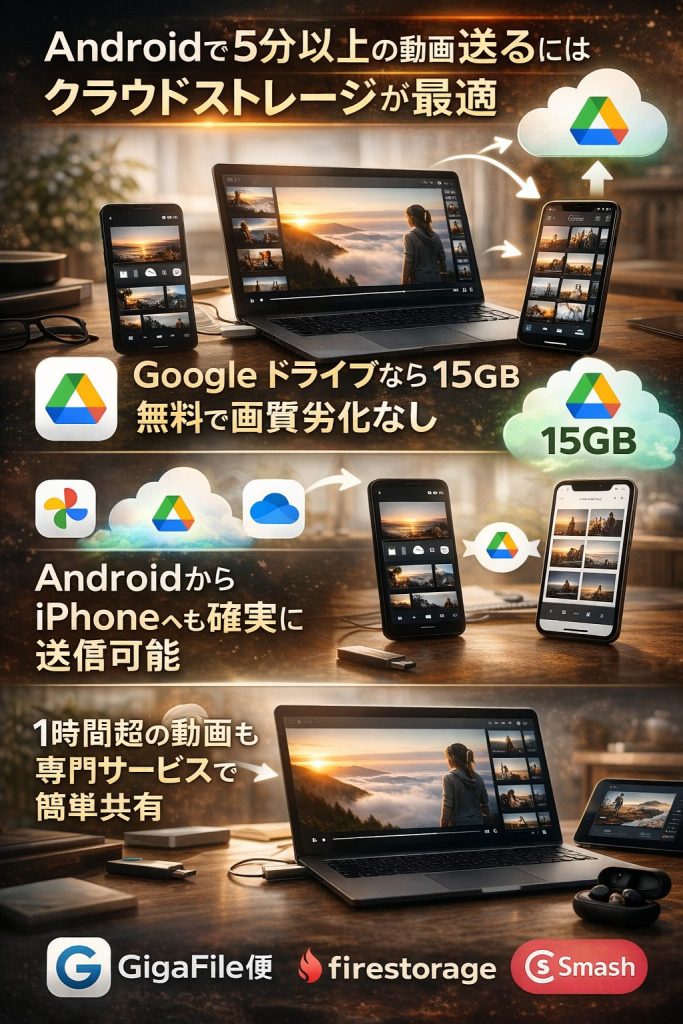
Google ドライブはAndroidに標準搭載されており、15GBまで無料で利用できる。動画をアップロードしてリンクを共有するだけで、相手は元の画質のまま動画をダウンロードできる。
手順は非常にシンプルだ。Google ドライブアプリを開き、右下の「+」ボタンから「アップロード」を選択する。ギャラリーから送りたい動画を選び、アップロードが完了したら動画を長押しして「リンクを取得」をタップする。
生成されたリンクをLINEやメール、SMSなどで相手に送れば完了だ。相手がiPhoneユーザーでも問題なく視聴できるため、デバイス間の互換性に優れている。
Dropbox と OneDrive の比較
Dropboxは2GBの無料容量からスタートするが、インターフェースが直感的で動画の自動アップロード機能が便利だ。一方OneDriveはMicrosoftアカウントで5GB利用でき、Windowsパソコンとの連携に強みがある。
以下は主要クラウドサービスの容量と特徴を示す比較表だ。
| サービス名 | 無料容量 | 月額料金(有料プラン) | 特徴 |
|---|---|---|---|
| Google ドライブ | 15GB | 250円~(100GB) | Android標準、Gmail容量と共有 |
| Dropbox | 2GB | 1,200円~(2TB) | 自動カメラアップロード、操作性◎ |
| OneDrive | 5GB | 224円~(100GB) | Windows連携、Office統合 |
この表から分かるように、無料で多くの容量を使いたいならGoogle ドライブ、操作性を重視するならDropboxが適している。OneDriveはパソコンとの同期を頻繁に行うユーザーに向いている。
クラウド共有のメリットとデメリット
クラウド共有の最大のメリットは容量制限がほぼないことだ。1時間を超える動画でも、ストレージ容量さえ足りていれば問題なくアップロードできる。また画質が劣化しないため、撮影したままの状態で相手に届けられる。
デメリットとしては、アップロードに時間がかかる点が挙げられる。10分の動画なら5~15分、1時間の動画なら30分以上かかることもある。Wi-Fi環境がない場合はモバイルデータを大量に消費するため、外出先での利用には注意が必要だ。
メッセージアプリを活用した送信テクニック
LINEで5分以上の動画を送る裏技
LINEは通常、動画の送信時に5分以内かつ300MB以下という制限がある。しかしLINE Keep機能を使えば、この制限を回避できる可能性がある。
LINE Keepに動画を保存する際は1GB、期間無制限で保管できる(ただし50MB以上のファイルは30日間の期限付き)。Keepに保存した動画は、トークルームで「Keep」メニューから選んで共有できる。ただし受信側も結局はダウンロードに容量制限があるため、完全な解決策とは言えない。
より確実な方法は、LINEの「ノート」機能と併用することだ。ノートに動画を投稿すると、トークとは別の領域に保存されるため、やや長めの動画も共有しやすくなる。
Google メッセージとRCSの可能性
AndroidのデフォルトSMSアプリであるGoogle メッセージは、RCS(Rich Communication Services)に対応している。RCSを有効にすると、従来のSMSよりも大きなファイルを送信できる。
RCSでは最大100MBまでのファイル送信が可能になり、約3~5分程度の動画なら直接送れることもある。ただしキャリアや相手の端末がRCSに対応している必要があるため、事前確認が重要だ。
相手もAndroidでRCS対応なら、追加アプリ不要で動画を送れる点は大きな利点と言える。
メールアプリの容量制限を理解する
Gmailの添付ファイル上限は25MBで、これを超えるファイルは自動的にGoogle ドライブリンクに変換される。つまり実質的には容量制限を気にせず送信できるが、厳密には「メール添付」ではなく「ドライブ共有」になっている。
他のメールサービスでは、Outlookが33MB、Yahoo!メールが25MBの上限を設けている。動画は1分あたり約50~150MBの容量があるため、メール添付で5分以上の動画を送るのは現実的ではない。
ファイル転送専門サービスの活用法
ギガファイル便の使い方
ギガファイル便は会員登録不要で、最大300GBまでのファイルを送信できる国内サービスだ。動画をアップロードするとダウンロード用URLが発行され、それを相手に伝えるだけで共有が完了する。
スマホのブラウザからギガファイル便のサイトにアクセスし、「ファイルを選択」から動画を選ぶ。アップロード後に表示されるURLをコピーして、LINEやメールで送信すればよい。ファイルの保持期間は7日間から60日間まで選択できる。
広告表示が多めだが、完全無料で大容量ファイルを送れる点は非常に便利だ。
Send Anywhere と WeTransfer の特徴
Send Anywhereは6桁の番号を使った簡易共有が特徴で、アプリ版とWeb版の両方が用意されている。10GBまで無料で送信でき、リアルタイム転送にも対応している点が独特だ。
WeTransferは海外サービスだが、2GBまで無料でシンプルなインターフェースが人気だ。メールアドレスを入力してファイルをアップロードすれば、相手に直接ダウンロードリンクが送られる。
以下は主要ファイル転送サービスの比較データだ。
このデータから、容量を重視するならギガファイル便、スピード重視ならSend Anywhere、シンプルさを求めるならWeTransferが適していることが分かる。ギガファイル便は他のサービスと比較して圧倒的な容量を提供している。
セキュリティとプライバシーへの配慮
無料のファイル転送サービスは便利だが、プライバシーに関わる動画を送る際は注意が必要だ。多くのサービスは暗号化通信を採用しているものの、サーバー上に一時的にファイルが保存される。
重要な動画や個人情報を含む内容の場合は、パスワード設定機能があるサービスを選ぶか、クラウドストレージの限定公開リンクを使う方が安全性が高い。Send AnywhereやDropboxはパスワード保護機能を提供している。
動画圧縮アプリで容量を削減する方法
おすすめ動画圧縮アプリ3選
Android向けの動画圧縮アプリとして、Video Compressor、VidCompact、InShotの3つが高評価を得ている。これらはいずれも無料で基本機能が使え、画質とファイルサイズのバランスを調整できる。
Video Compressorは操作が最もシンプルで、圧縮率を「低・中・高」から選ぶだけだ。10分の動画を「高圧縮」で処理すると、元のサイズの約30~40%まで削減できる。
VidCompactはより細かい設定が可能で、解像度やビットレートを手動で調整できる。画質にこだわりたいが容量も抑えたい、という場合に適している。
画質を保ちながら容量を減らすコツ
動画の容量は解像度とビットレートで決まる。4K(3840×2160)で撮影した動画をフルHD(1920×1080)に変換するだけで、容量は約半分になる。スマホで視聴する分にはフルHDでも十分な画質だ。
ビットレートは1秒あたりのデータ量を示し、数値が高いほど画質が良くなる。通常の動画なら8~12Mbpsで撮影されているが、これを4~6Mbpsに下げても、スマホ画面では違いがほとんど分からない。
以下は解像度とファイルサイズの関係を示すデータだ。
このグラフから、用途に応じて解像度を下げることで大幅な容量削減が可能だと分かる。4KからフルHDに下げるだけで容量が半減し、HDにすれば元の25%程度まで圧縮できる。
圧縮による画質劣化を最小限にする設定
過度な圧縮は画質の著しい劣化を招く。特に暗いシーンや動きの速い映像では、ブロックノイズが目立ちやすい。
圧縮時のポイントは「解像度は下げてもビットレートは極端に下げない」ことだ。4KからフルHDに解像度を下げる際、ビットレートも比例して下げるのではなく、やや高めに保つと画質が維持される。
またフレームレートは30fpsを維持し、24fpsまで下げないほうがスムーズな映像になる。音声ビットレートは128kbps以上あれば十分だ。
AndroidからiPhoneへ動画を送る際の注意点
デバイス間互換性の問題
AndroidとiPhone間で動画を送る際、最も多いトラブルは動画形式の非互換性だ。Androidは主にMP4(H.264/H.265コーデック)を使用し、iPhoneも同様だが、一部の古いAndroid端末やカメラアプリは独自形式で保存することがある。
SMSやMMSでAndroidからiPhoneに動画を送ると、画質が大幅に劣化する問題もある。これはキャリアの仕様によるもので、数十秒の動画でも粗い画質になってしまう。
互換性を確保する最も確実な方法は、プラットフォーム非依存の共有手段を使うことだ。
クロスプラットフォームで確実に送れる方法
Google ドライブ、Dropbox、OneDriveなどのクラウドサービスは、AndroidとiPhoneの両方に対応しており、リンク共有なら確実に動画を届けられる。相手がアプリをインストールしていなくても、ブラウザから視聴・ダウンロードできる点も利点だ。
LINEもクロスプラットフォーム対応だが、前述の容量制限があるため長時間動画には不向きだ。5分以内ならLINE、それ以上ならクラウドストレージという使い分けが実用的だろう。
WhatsAppは最大16MBまでしか送れないため、動画共有には向いていない。
AirDropの代替手段
iPhoneユーザー間ではAirDropが便利だが、AndroidとiPhone間では使えない。その代替として、Googleの「ニアバイシェア」(一部端末では「クイックシェア」)とAppleの「AirDrop」を組み合わせる方法がある。
ただし現時点では直接的な互換性がないため、Snapdropというブラウザベースのサービスが便利だ。両端末で同じWi-Fiに接続し、Snapdropのサイトを開くだけで、端末間でファイルを直接転送できる。
物理的に近くにいる場合は、この方法が最も速く、データ通信量も消費しない。
1時間以上の超長時間動画を送る戦略
大容量動画の事前準備
1時間を超える動画は通常5~10GBになるため、アップロードだけで30分から1時間かかることもある。事前にWi-Fi環境を確保し、スマホの充電が十分であることを確認しよう。
またスマホのストレージ空き容量も重要だ。クラウドにアップロードする際、一時ファイルが作成されることがあり、元の動画容量の1.5倍程度の空き容量が必要になる場合がある。
動画を複数のパートに分割する方法もある。30分ずつに分けると、各ファイルが2~3GBになり、アップロードやダウンロードの失敗リスクが減る。
有料プランを検討すべきケース
頻繁に長時間動画を共有するなら、クラウドストレージの有料プランが経済的だ。Google Oneの100GBプラン(月額250円)なら、約15~20本の1時間動画を保存できる。
仕事で動画を扱う場合は、Dropbox Plusの2TBプラン(月額1,200円)が安心だ。大容量だけでなく、過去30日間のファイル復元機能や高度な共有設定も利用できる。
年に数回しか使わないなら、無料プランとファイル転送サービスの組み合わせで十分だろう。
分割アップロードと結合の手順
長時間動画を分割するには、Video Splitterなどのアプリが便利だ。動画を読み込み、10分や30分ごとに自動分割できる。
分割した動画は個別にクラウドにアップロードし、フォルダにまとめて共有リンクを送る。受信側は全ファイルをダウンロード後、VLCプレイヤーなどで連続再生すれば、元の動画として視聴できる。
もし受信側で結合したい場合は、パソコンでフリーソフト(Avidemux、FFmpegなど)を使えば可能だが、スマホだけで完結させるなら分割のまま視聴する方が現実的だ。
SNSとメッセンジャーアプリの活用
YouTube限定公開アップロードの活用
YouTubeの「限定公開」機能を使えば、リンクを知っている人だけが視聴できる動画をアップロードできる。長さの制限もなく、画質も高品質に保たれる。
YouTubeアプリから直接アップロードでき、「限定公開」を選択すれば検索結果に表示されない。共有リンクをLINEやメールで送るだけで、相手はブラウザやアプリで視聴できる。
注意点として、YouTubeの利用規約上、私的な動画でも公序良俗に反する内容は削除対象になる。また限定公開でもURLが漏れれば誰でも視聴できてしまう点は理解しておきたい。
Instagram と Facebook の容量制限
Instagramは通常投稿で最大60秒、リールで最大90秒までの動画しか投稿できない。IGTVは60分まで対応しているが、画質が圧縮される点がネックだ。
Facebookは最大240分(4時間)の動画をアップロードでき、限定公開設定も可能だ。ただしアップロード時に自動圧縮されるため、元の画質を保ちたい場合には向いていない。
これらのSNSは「共有」というより「公開」を前提としたプラットフォームなので、特定の相手だけに送りたい場合はクラウドストレージの方が適切だ。
Telegram の大容量ファイル送信機能
Telegramは2GBまでのファイルを送信できる数少ないメッセンジャーアプリだ。プライベートチャットや秘密チャットを使えば、セキュリティも比較的高い。
ただし日本ではLINEほど普及していないため、相手がTelegramを使っていないケースが多い。両者がすでにTelegramユーザーなら、最も手軽な選択肢の一つと言える。
アップロード速度もLINEより速く、動画のプレビュー機能も優れている。
データ通信量を抑える送信方法
Wi-Fi専用設定の重要性
長時間動画をアップロードする際は、必ずWi-Fi接続時に行うべきだ。1時間の動画(約5~8GB)をモバイルデータでアップロードすると、月間データ容量をほぼ使い切ってしまう。
Google ドライブやDropboxの設定で「Wi-Fi接続時のみアップロード」をオンにしておけば、誤ってモバイルデータを消費する事故を防げる。多くのクラウドアプリはデフォルトでこの設定が有効になっている。
外出先で急ぎの場合は、コンビニやカフェのフリーWi-Fiを活用する手もあるが、セキュリティには十分注意したい。
オフラインでの事前準備テクニック
動画を送る予定があるなら、事前に自宅のWi-Fiでアップロードを済ませておくと安心だ。夜間にアップロードを開始し、朝までに完了させる習慣をつければ、日中の作業時間を奪われない。
Google ドライブには「オフラインで使用可能にする」機能があり、これを使えば事前にダウンロードしておいた動画をオフライン環境で編集・整理できる。ただしアップロード自体にはオンライン接続が必要だ。
通信速度と所要時間の目安
アップロード速度は契約しているインターネット回線に依存する。一般的な光回線の上り速度は50~100Mbps、モバイル回線は10~30Mbps程度だ。
以下は動画容量とアップロード時間の目安を示すデータだ。
この表から、大容量動画のアップロードには相応の時間がかかることが分かる。光回線でも10GBの動画をアップロードするには13~27分かかり、モバイル回線では1時間以上を要する。時間に余裕を持って作業を始めることが重要だ。
まとめ
Androidで長い動画を送る方法は多様化しており、用途や状況に応じて最適な手段を選べる時代になった。5分以内ならLINE、それ以上ならクラウドストレージ、超大容量ならファイル転送サービスという使い分けが基本だ。
AndroidからiPhoneへの送信でも、プラットフォーム非依存のサービスを使えば問題なく共有できる。動画圧縮アプリを併用すれば、画質を保ちながら容量を削減し、送信時間を短縮することも可能だ。
FAQ(よくある質問)
- Qメールで長い動画を送れないのはなぜですか?
- A
メールサービスには添付ファイルの容量制限があり、多くは25MB程度に設定されています。動画は1分あたり50~150MBの容量があるため、数分の動画でも制限を超えてしまいます。
Gmailなど一部のサービスは、大きなファイルを自動的にクラウドストレージのリンクに変換する機能があります。この場合は実質的に容量制限を気にせず送れますが、厳密には「メール添付」ではなく「クラウド共有」になっています。
- Q動画を圧縮すると画質はどれくらい劣化しますか?
- A
圧縮率によって劣化の程度は変わります。解像度を4KからフルHDに下げる程度なら、スマホ画面では違いがほとんど分かりません。
一方で容量を元の20~30%まで圧縮すると、明らかなブロックノイズや色ムラが発生します。通常は元の容量の40~60%を目安にすると、画質と容量のバランスが良いです。
- Qクラウドストレージのリンクは誰でも見られてしまいますか?
- A
リンクを知っている人だけがアクセスできる「限定公開」設定が一般的です。検索エンジンにインデックスされることもありません。
ただしリンクが第三者に漏れれば、その人も視聴できてしまいます。機密性の高い動画の場合は、パスワード保護機能やダウンロード期限設定を併用すると安全性が高まります。
- Q1時間以上の動画を送るのに最適な方法は何ですか?
- A
Google ドライブやDropboxなどのクラウドストレージが最も確実です。容量制限がほぼなく、画質も劣化しません。
ただしアップロードに30分~1時間以上かかることもあるため、Wi-Fi環境下で時間に余裕を持って作業することが重要です。頻繁に大容量動画を扱うなら、有料プラン(月額数百円)の契約も検討する価値があります。